
Anleitung 4: Tachograph-Anschluss
Diese Installation verbindet das syniotec CORE Telematikgerät mit dem Fahrzeugtachographen und ermöglicht das Auslesen von Tachographen- und Fahrzeugdaten. Die Stromversorgung des CORE erfolgt direkt über den Tachographen.
Benötigte Komponenten
- syniotec CORE Telematikgerät - Tachograph-Kabelsatz
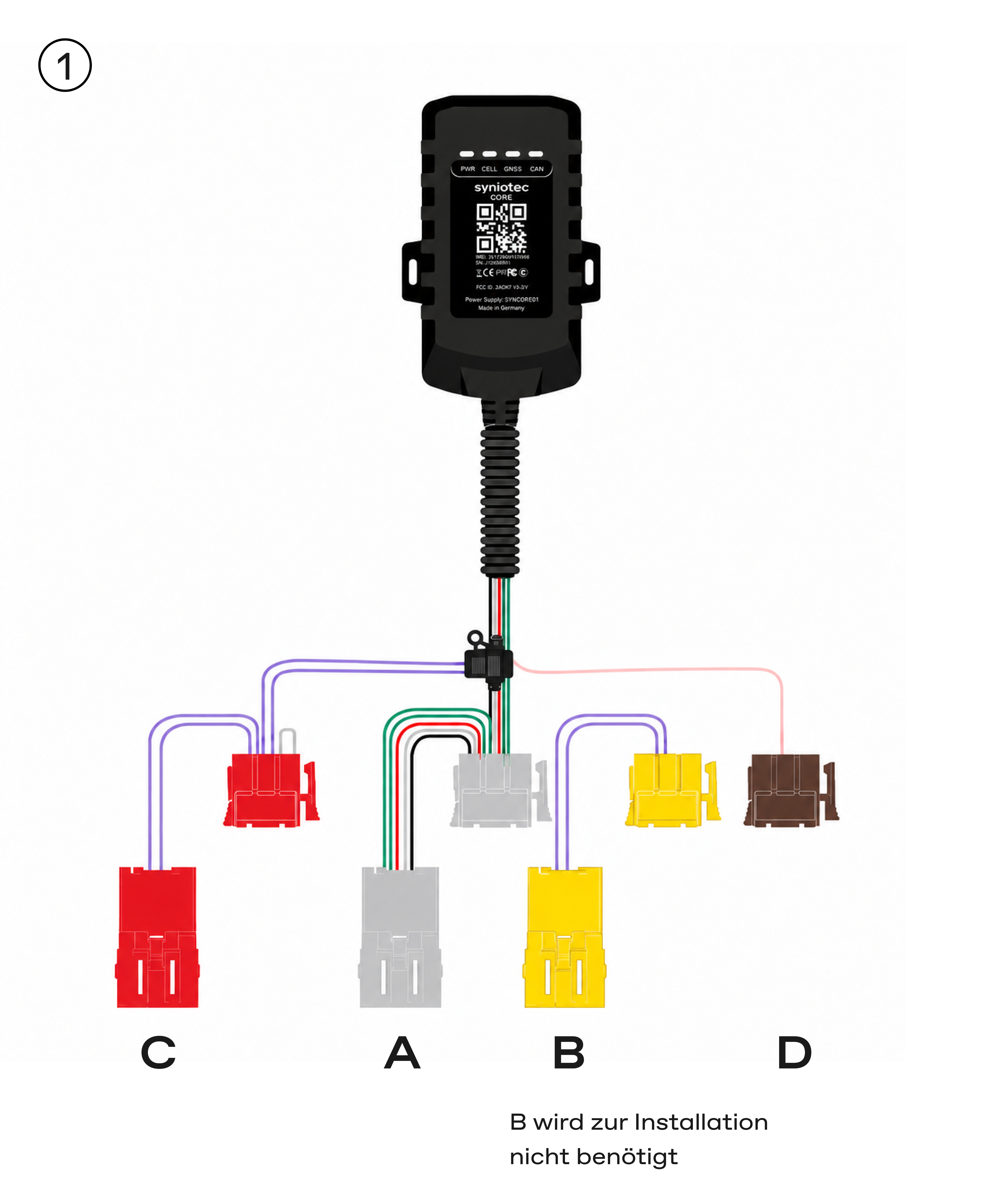
Vor der Installation
Stelle sicher, dass folgende Werkzeuge verfügbar sind:
- Schraubendreher-Satz
- Seitenschneider
- Kombizange
- Tachograph-Ausziehwerkzeuge
Tachograph-Anschlüsse
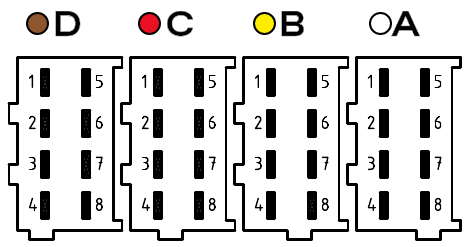
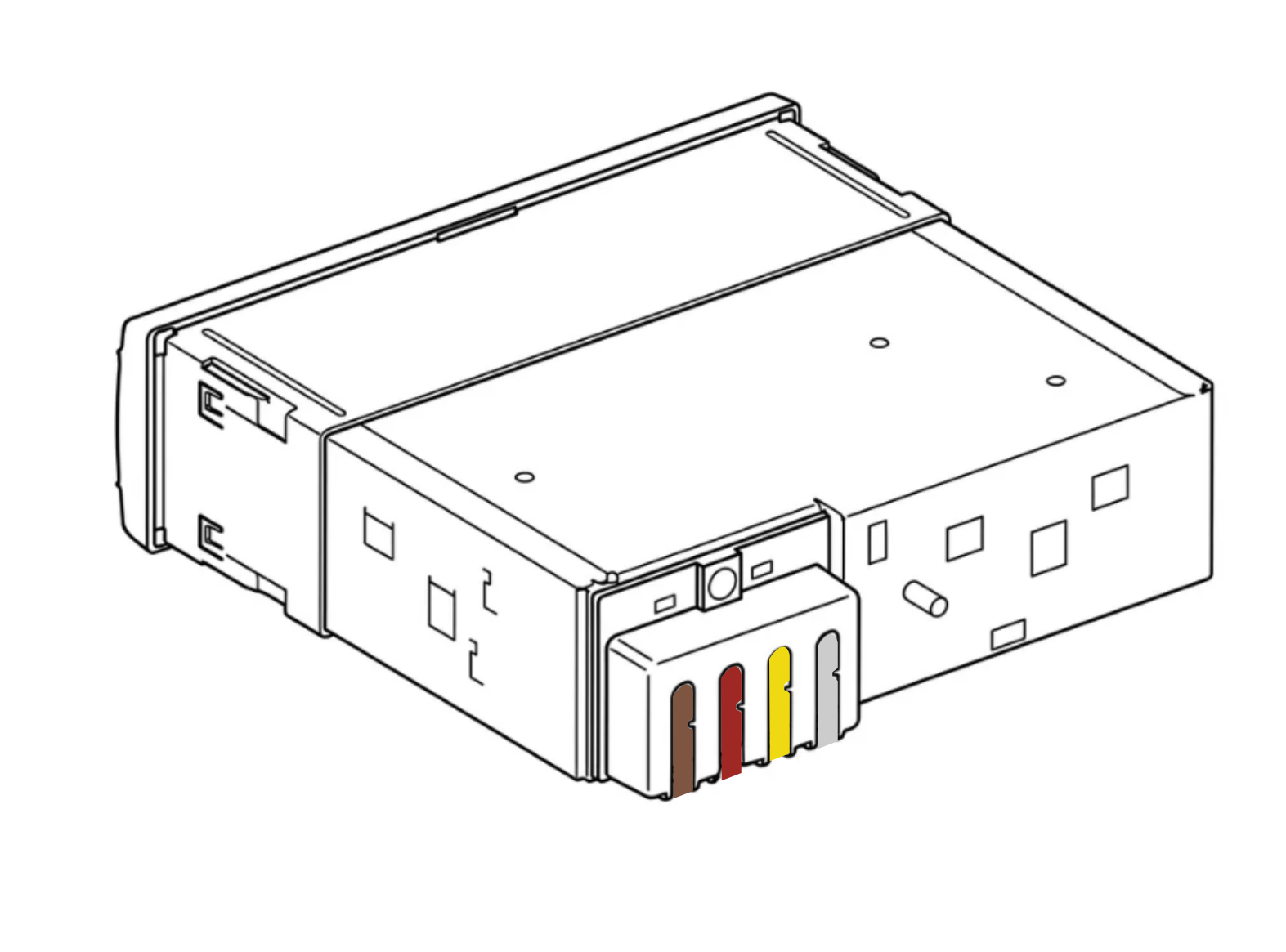
Der Tachograph verfügt über vier Steckplätze:
⚪A (WEIß)
🟡B (GELB)
🔴C (ROT)
🟤D (BRAUN).
ℹ️ Hinweis: Alle Steckverbinder sind mechanisch codiert und passen nur in den jeweils vorgesehenen Anschluss. Stecker niemals mit Gewalt einsetzen.
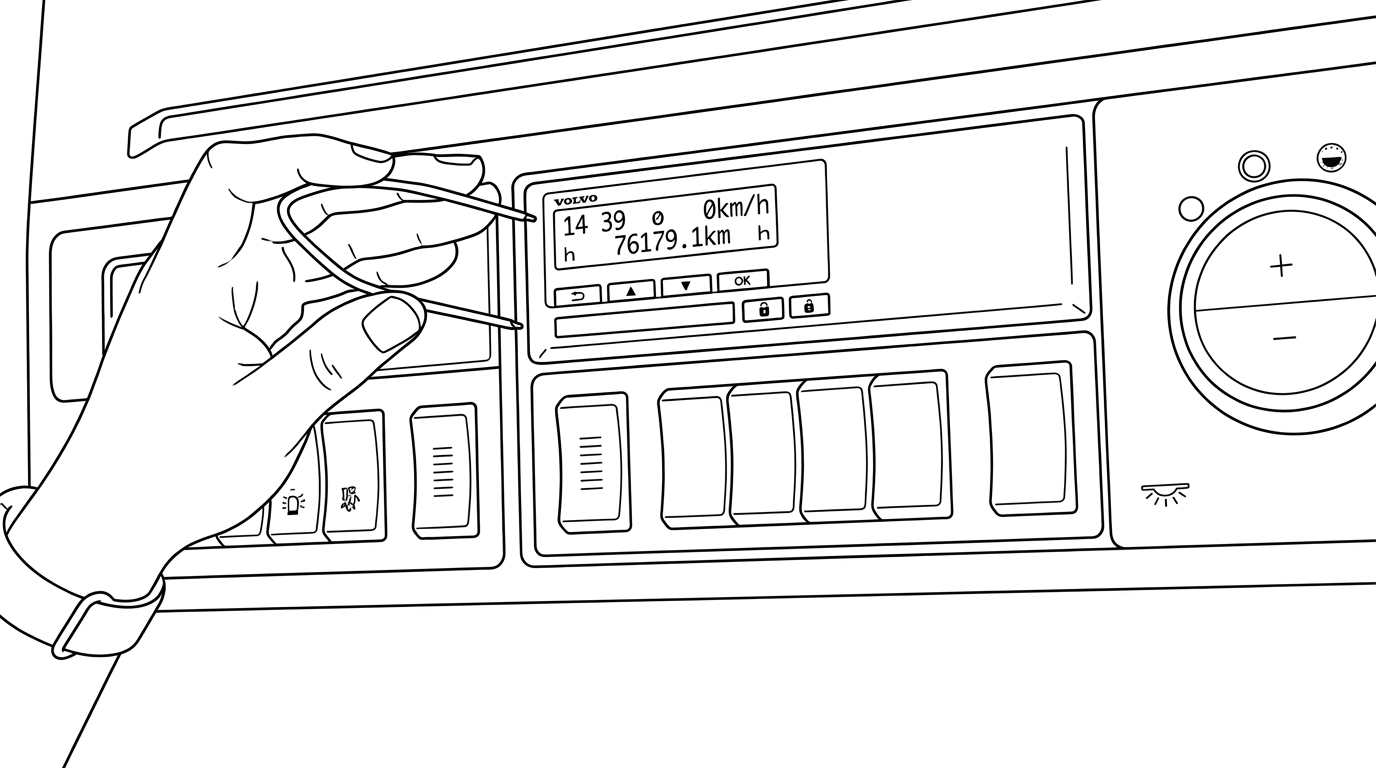
Schritt 1: Tachograph ausbauen
Baue den Tachograph mithilfe geeigneter Ausziehwerkzeuge aus.
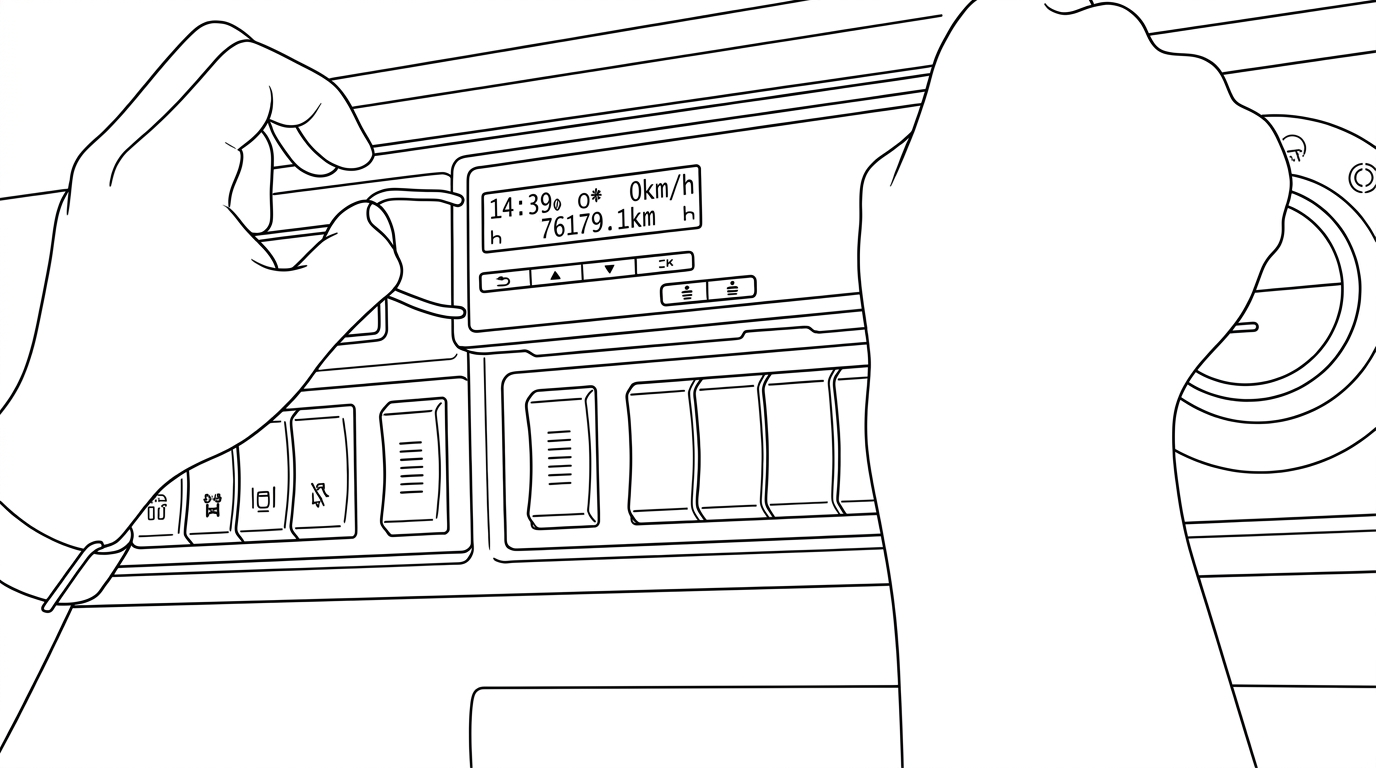
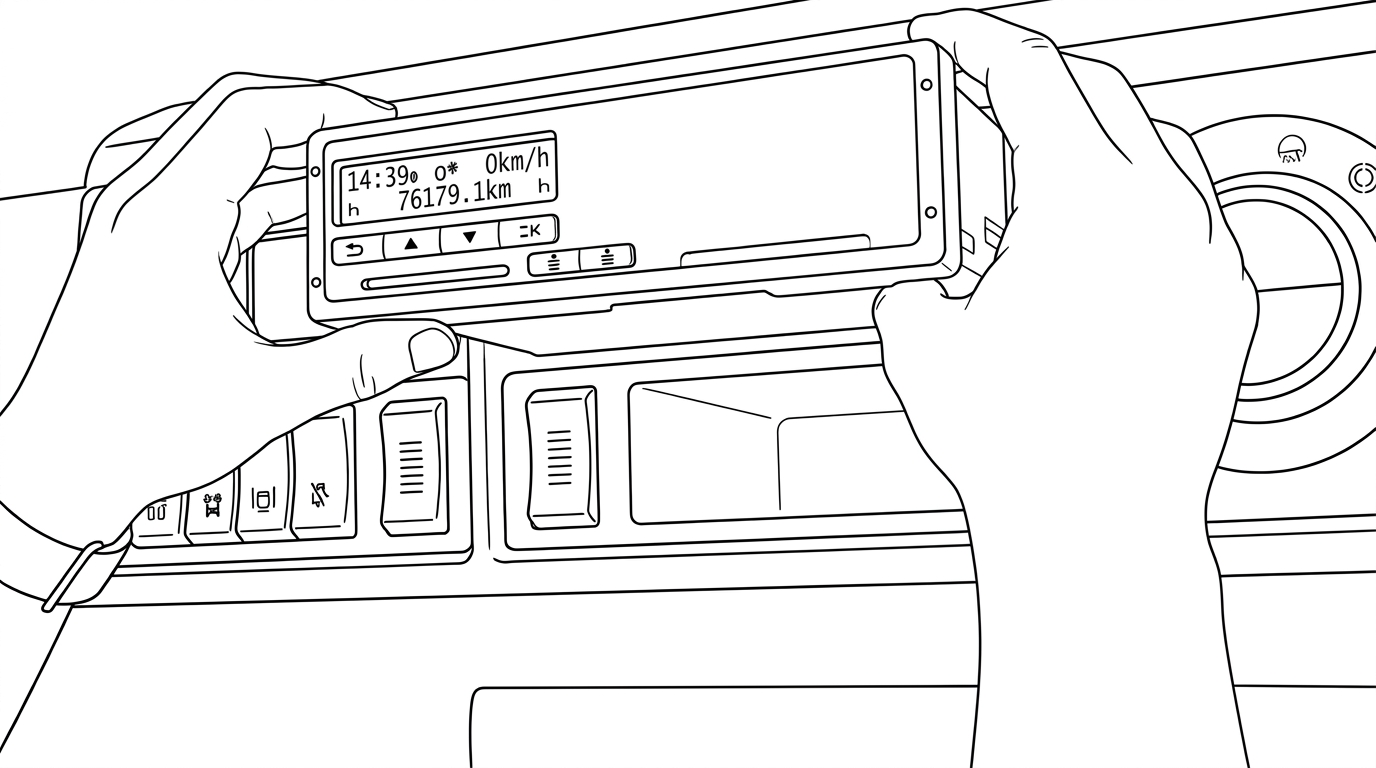
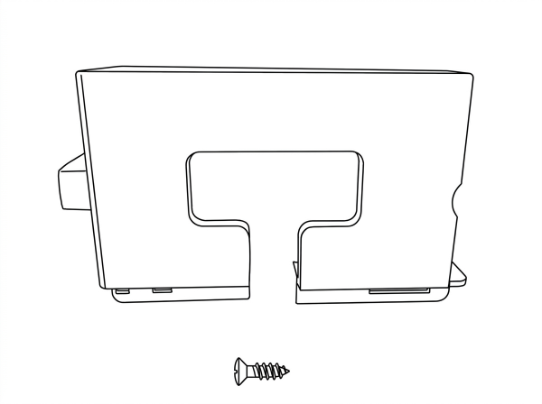
ℹ️ Hinweis: Bei einigen Tachographen befindet sich auf der Rückseite eine Plombe, die vor der Installation entfernt werden muss.
Schritt 2: Anschluss der Remote-Download-Verbindung (Anschluss C)
Für den Anschluss an Port C (Rot) stehen verschiedene Installationsszenarien zur Verfügung.
Wähle das Szenario aus, das deiner Fahrzeugkonfiguration entspricht. Anschließend fahre mit "Schritt 3 – Echtzeitdatenverbindung (Port D)" fort.
| Wenn... | Weiter mit.. | Widerstand messen | Weiter mit... | Dann weiter mit... |
|---|---|---|---|---|
| Anschluss C ist frei | Szenario 1 | entfällt | Schritt 3 – Echtzeitdatenverbindung (Port D) | - |
| Anschluss C ist belegt | Szenario 2 | Widerstand zwischen Pins C5 & C7 ist <40Ω | Szenario 2A | Schritt 3 – Echtzeitdatenverbindung (Port D) |
| Widerstand zwischen Pins C5 & C7 ist ~40Ω oder ~60Ω | Szenario 2B | Schritt 3 – Echtzeitdatenverbindung (Port D) | ||
| Widerstand zwischen Pins C5 & C7 ist ~120Ω | Szenario 2C | Schritt 3 – Echtzeitdatenverbindung (Port D) | ||
| Widerstand zwischen Pins C5 & C7 ist > 120Ω | Szenario 2D | Schritt 3 – Echtzeitdatenverbindung (Port D) | ||
| Installation für VDO-Tachographen Version 1.2 oder älter | Szenario 3 | entfällt | Schritt 3 – Echtzeitdatenverbindung (Port D) | - |
| Installation in Scania-Fahrzeugen mit vorhandenem oder ehemals installiertem SR6.x-Tachographen | Szenario 4 | entfällt | Schritt 3 – Echtzeitdatenverbindung (Port D) | - |
Szenario 1 - Anschluss C ist frei
Szenario 2 - Anschluss C ist belegt
Szenario 3 - Installation für VDO-Tachographen Version 1.2 oder älter
Szenario 4 - Installation in Scania-Fahrzeugen mit vorhandenem oder ehemals installiertem SR6.x-Tachographen
Szenario 1 – Anschluss C ist frei
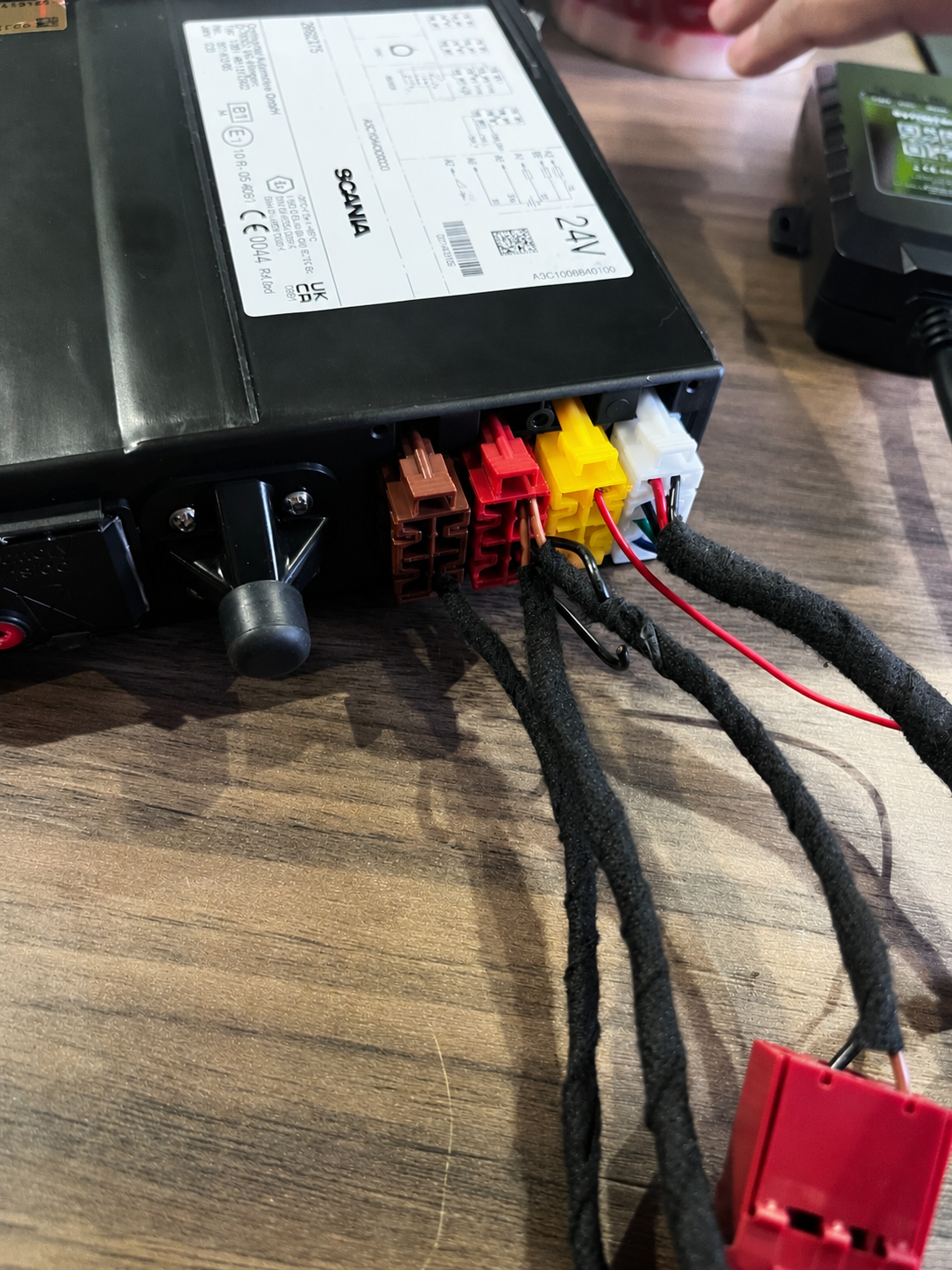
Wenn Anschluss C frei ist: Verbinde den roten CORE-Stecker mit Anschluss C des Tachographen.
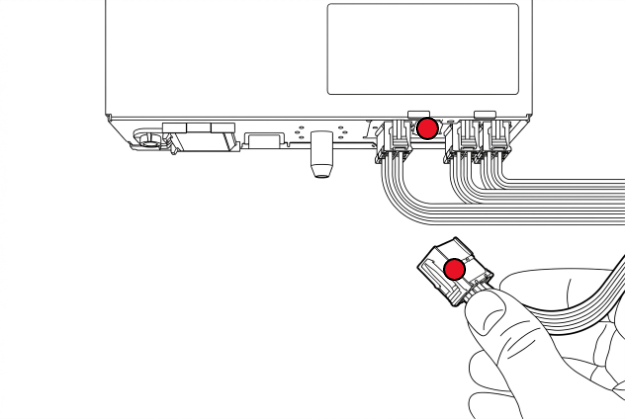
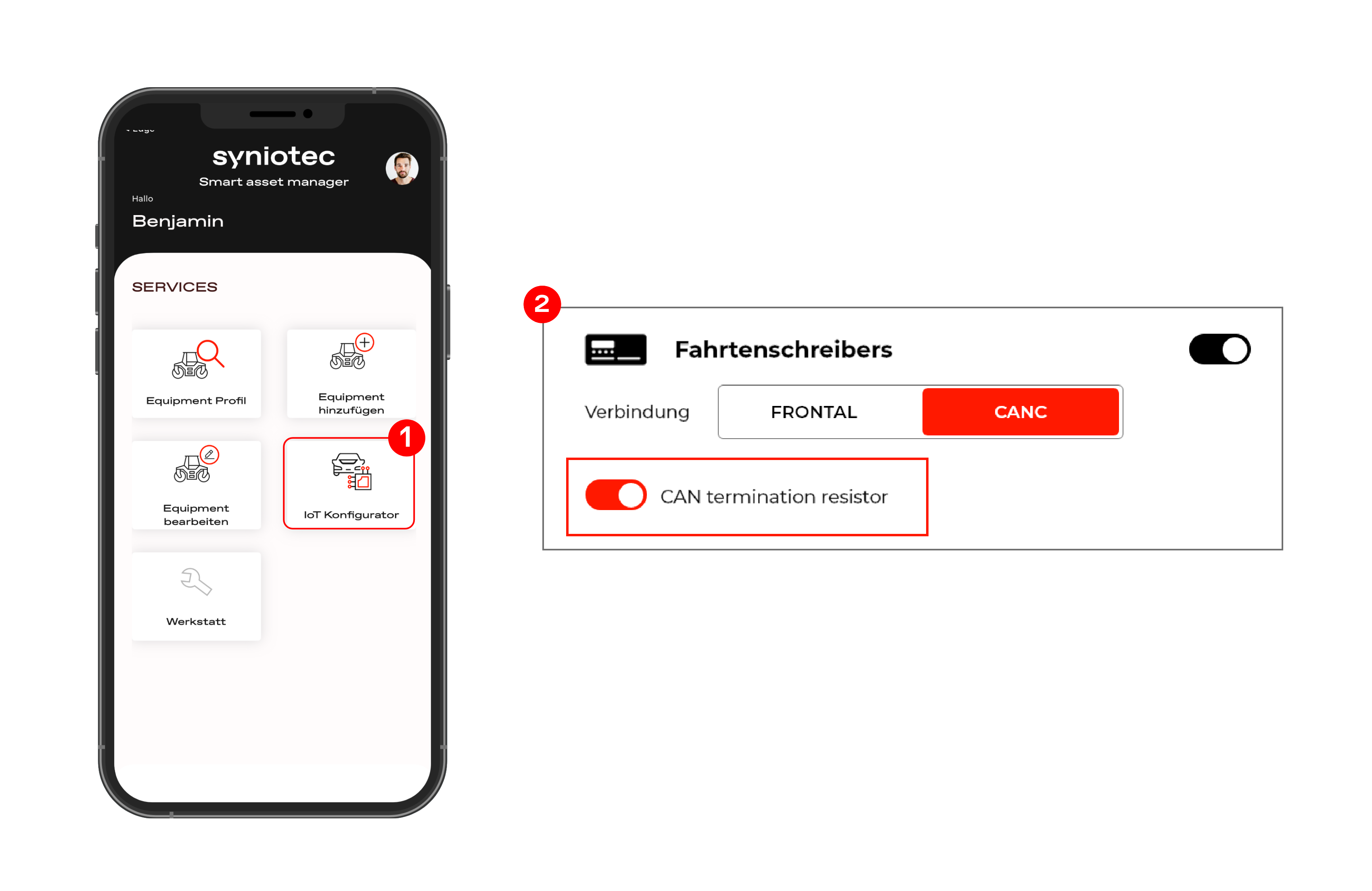
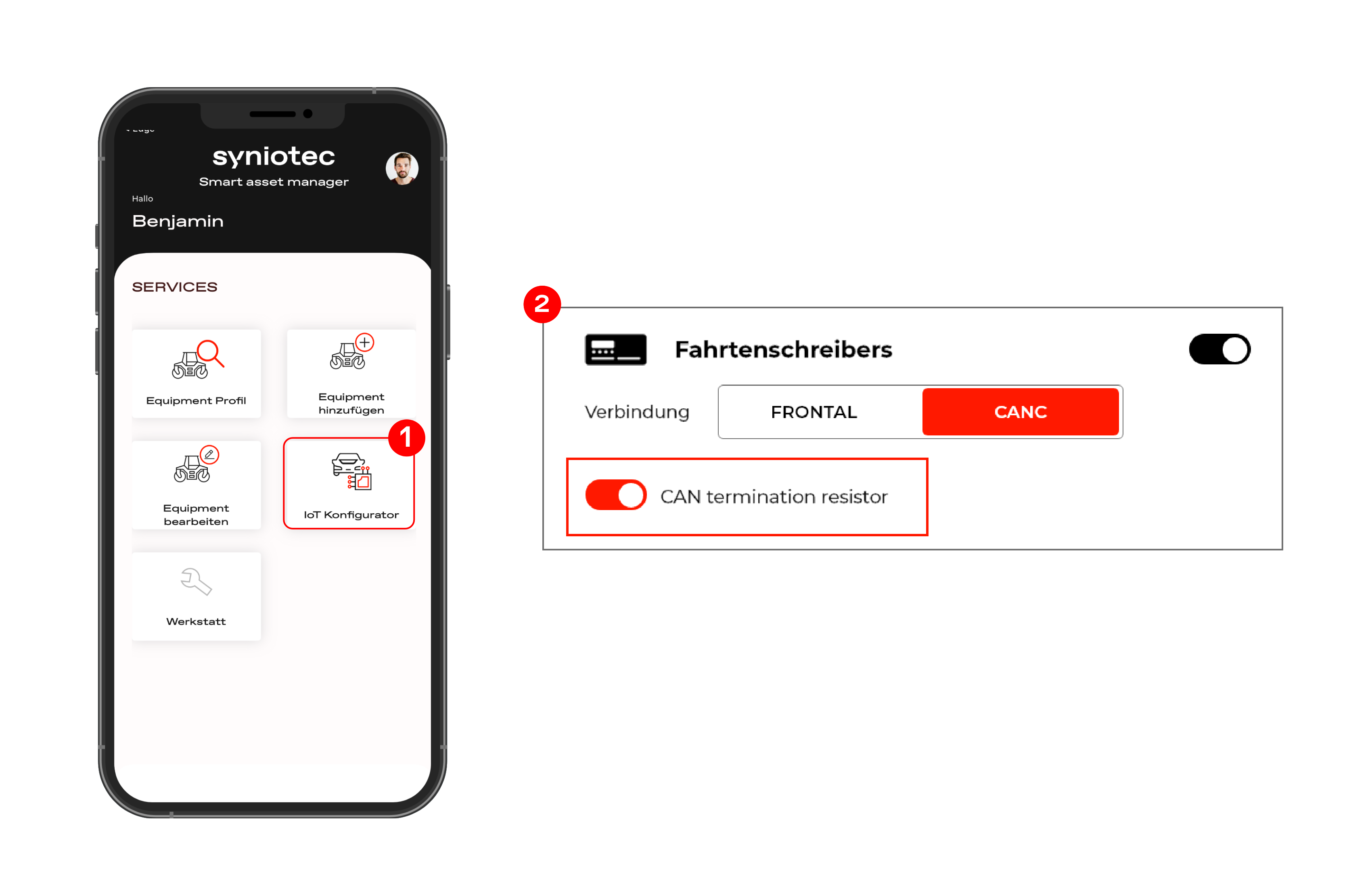
⚠️ WICHTIG! Aktiviere anschließend im IoT-Konfigurator in der App den CAN-Abschlusswiderstand.
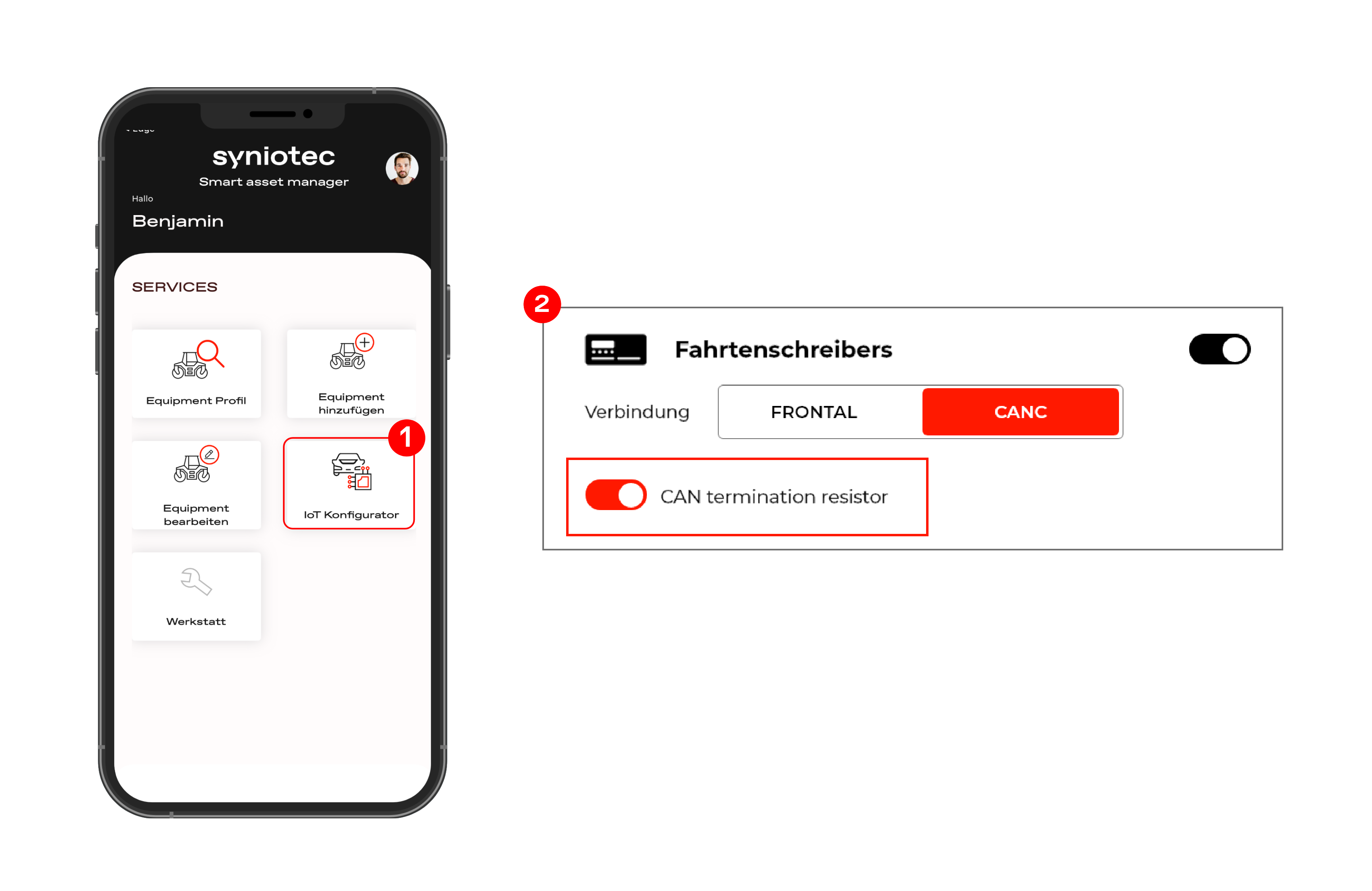
Danach mit Schritt 3 fortfahren.
Falls dieses Installationsszenario nicht auf deinen Anwendungsfall zutrifft, überspringe diesen Schritt und fahre mit den folgenden Installationsszenarien fort, bis du das für deine Installation passende Szenario gefunden hast.
Szenario 2 – Anschluss C wird bereits verwendet (DSRC-Antenne oder OEM-Gerät)
⚠️ SEHR WICHTIG: Stelle während der Messung sicher, dass die Fahrzeugzündung ausgeschaltet ist und keine der vorhandenen Tachographenverbindungen getrennt oder verändert wird.
Wenn Anschluss C bereits belegt ist: Vor der Installation muss der CAN-Abschlusswiderstand gemessen werden.
⚠️ SEHR WICHTIG: Bei der Messung bzw. Fehlerbehebung im Zusammenhang mit Fehlern beim CAN-C-Abschluss oder beim Fernabruf von Tachographen-Daten muss das werkseitig eingebaute Telematikgerät des Fahrzeugs identifiziert und isoliert werden.
- Trenne den CAN-C-Hauptstecker (falls vorhanden) NICHT, da dadurch die Strom- und Signalversorgung der vorgeschriebenen DSRC-Fernüberwachungsantenne unterbrochen wird.
- Suche manuell die spezifische Kabelverzweigung des OEM-Geräts und trenne NUR das OEM-Gerät.
- Die DSRC-Antenne muss stets angeschlossen bleiben. Das bedeutet, dass nur das syniotec CORE oder die OEM-Lösung an die CAN-C-Schnittstelle des Fahrtenschreibers angeschlossen werden darf.
Wenn Anschluss C des Tachographen verwendet wird, miss bitte den CAN-Abschlusswiderstand, um mit der Installation fortzufahren.
Um die korrekte Installationsmethode zu bestimmen, muss der CAN-Abschlusswiderstand gemessen werden.
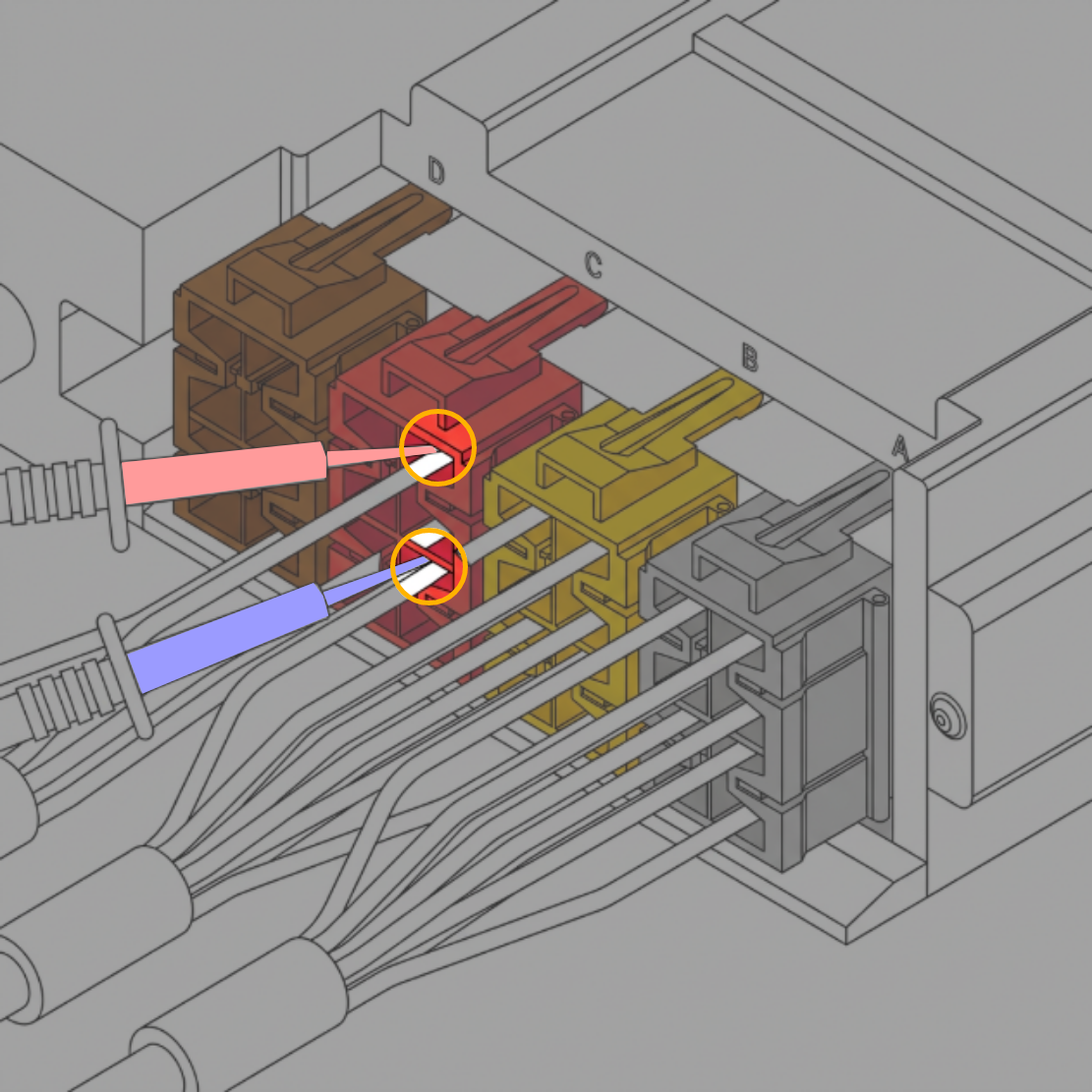
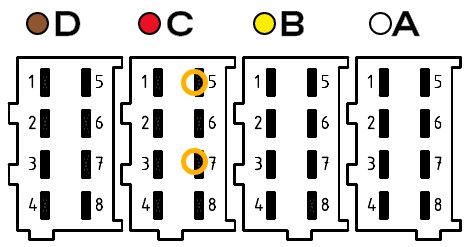
Messe den CAN-Abschlusswiderstand mit einem Multimeter im Ohmmeter-Modus zwischen den Pins 5 und 7 des Anschlusses C des Tachographen.
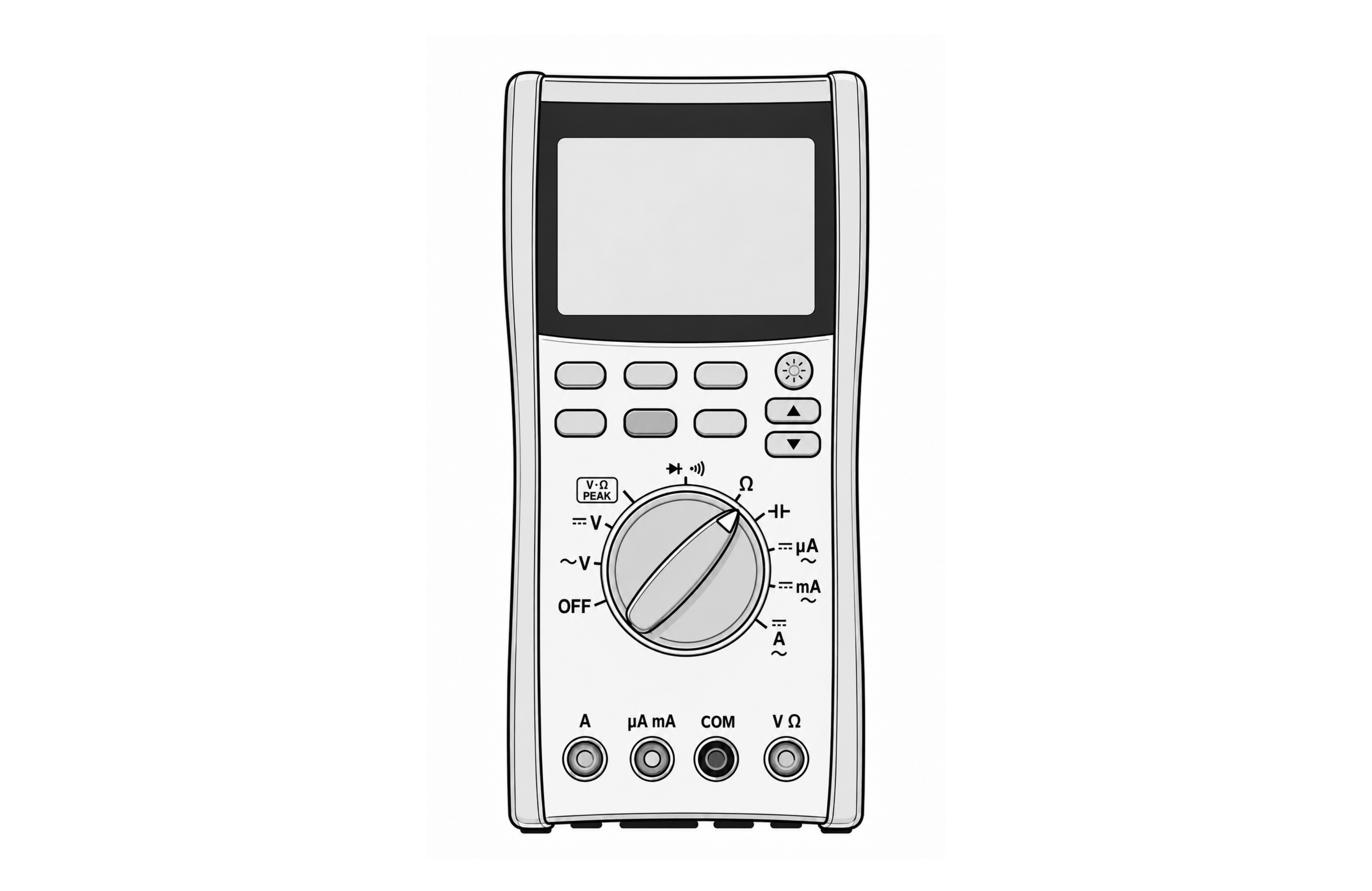
Szenario 2A - Widerstand zwischen Pins C5 & C7 ist <40Ω
Szenario 2B - Widerstand zwischen Pins C5 & C7 ist ~40Ω oder ~60Ω
Szenario 2C - Widerstand zwischen Pins C5 & C7 ist ~120Ω
Szenario 2D - Widerstand zwischen Pins C5 & C7 ist > 120Ω
Szenario 2A: Widerstand zwischen Pins C5 & C7 ist <40Ω
Wenn der Widerstand zwischen den Anschlüssen C5 und C7 deutlich unter 40 Ohm liegt, funktioniert der Tachographenanschluss nicht. Ein qualifizierter Techniker bzw. eine Werkstatt muss die elektrischen Anschlüsse überprüfen.
Szenario 2B: Widerstand zwischen Pins C5 & C7 ist ~40Ω oder ~60Ω
Wenn Anschluss C des Tachographen bereits belegt ist und der gemessene CAN-Abschlusswiderstand ca. 60 Ohm oder weniger beträgt, gehe zum Herstellen der Remote-Download-Verbindung wie folgt vor.
ℹ️ HINWEIS: Liegt der gemessene Wert unter 40 Ohm, kann die Datenübertragung auf dem CAN-Bus aufgrund einer zu hohen Anzahl von CAN-Abschlusswiderständen unvollständig sein. In diesem Fall empfehlen wir, das Fahrzeug zur Fehlerdiagnose in eine Fachwerkstatt zu bringen und prüfen zu lassen, ob alle bereits vorhandenen CAN-Abschlusswiderstände erforderlich sind.
1. Durchtrenne die schwarze Brücke am Anschluss C (rot) des CORE zwischen den Pins C7 und C8.
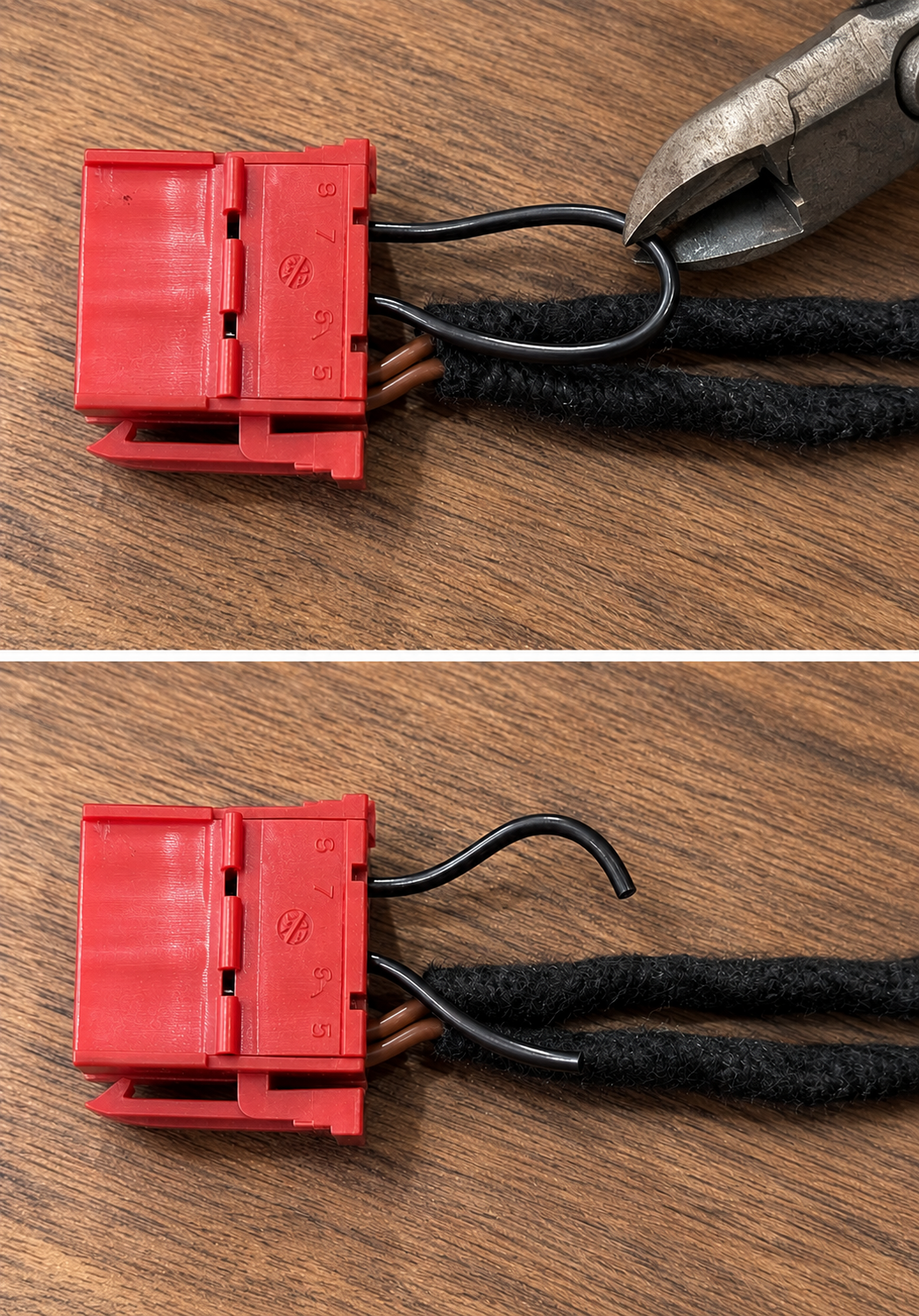
2. Trenne die bestehende Verbindung von Anschluss C des Tachographen.
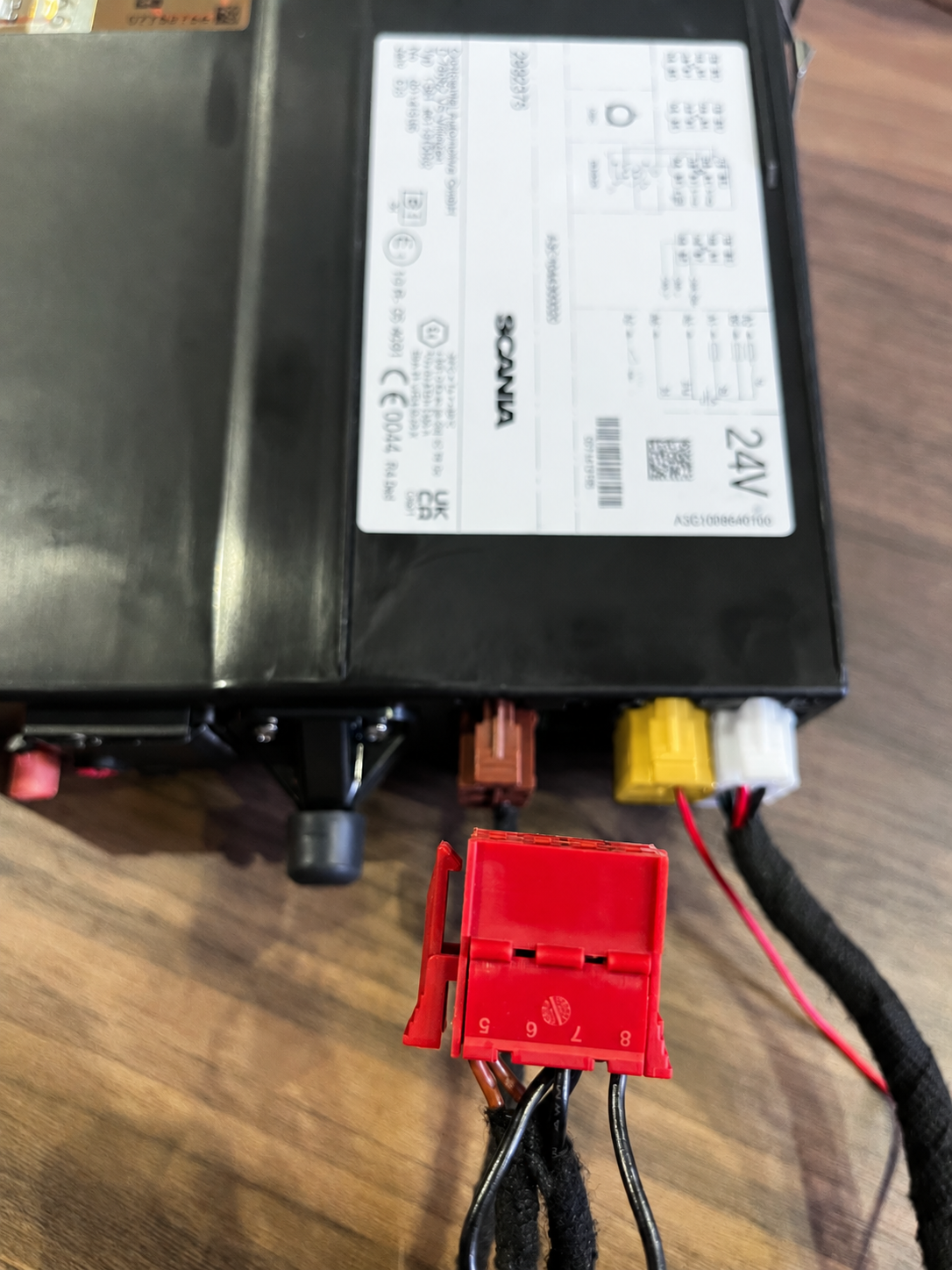
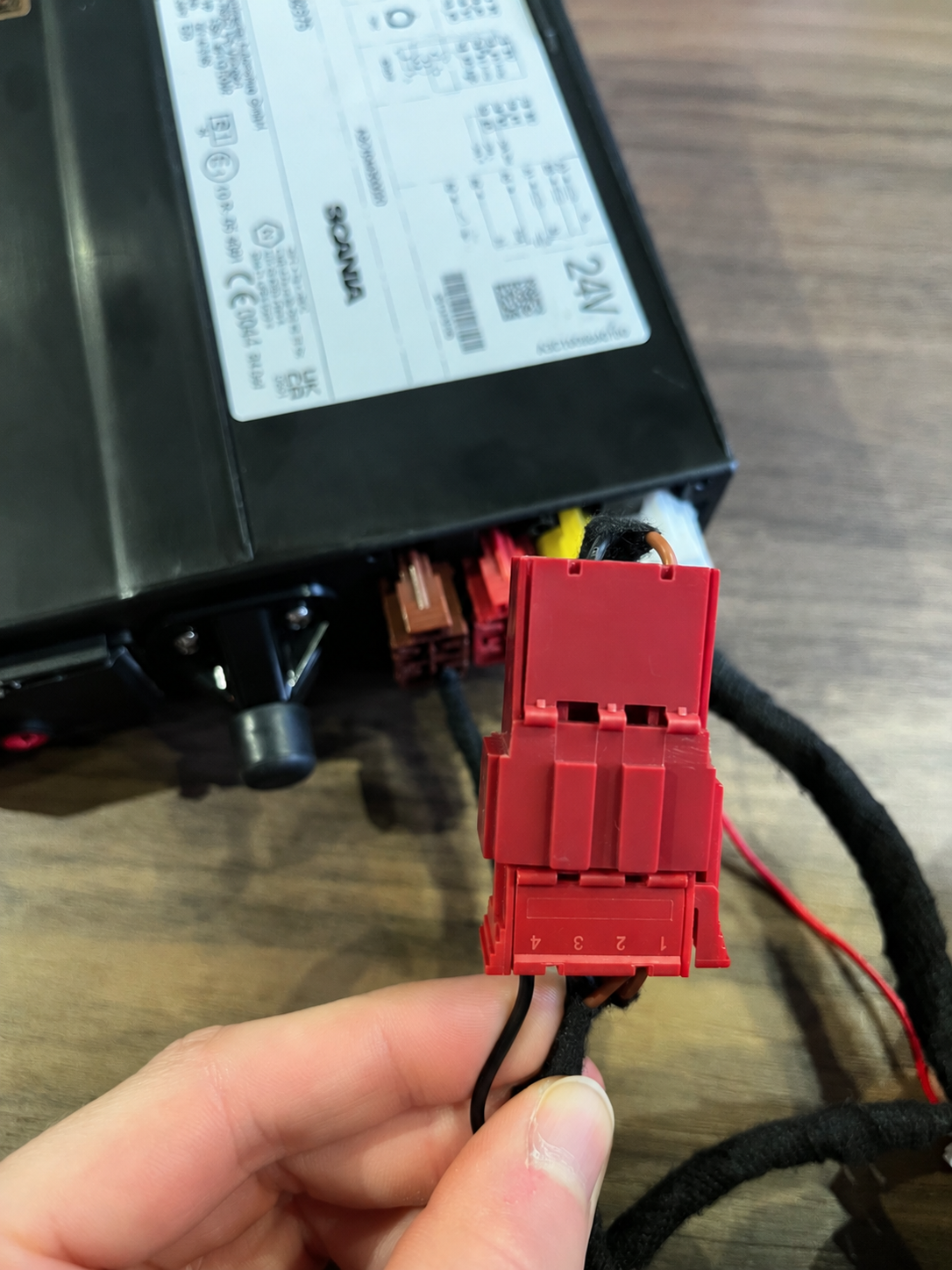
- Verbinde den roten Stecker des CORE mit Anschluss C des Tachographen.
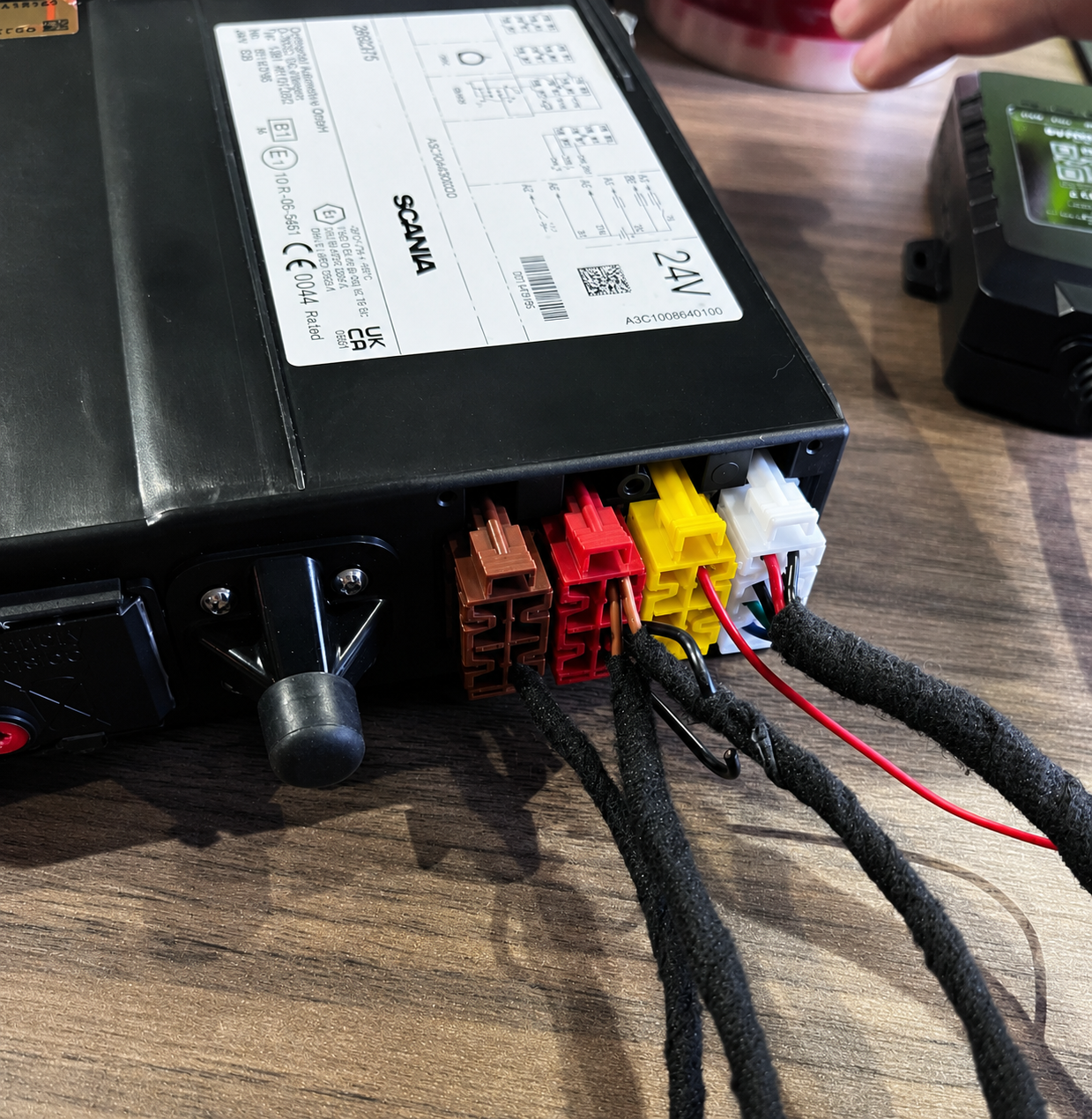
- Stecke den ursprünglichen Stecker (den du in Schritt 2 entfernt hast) in den zweiten roten Stecker des CORE.
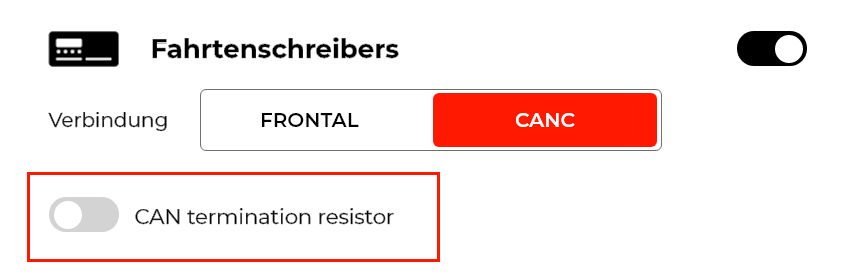
⚠️ 5. WICHTIG: Stelle während der Konfiguration im IoT-Konfigurator der App sicher, dass die Option CAN-Abschlusswiderstand deaktiviert ist.
Nachdem dies abgeschlossen ist, fahre mit der Installation der Echtzeitdatenverbindung (Schritt 3) fort.
Falls dieses Installationsszenario nicht auf deinen Anwendungsfall zutrifft, überspringe diesen Schritt und fahre mit den folgenden Installationsszenarien fort, bis du das für Ihre Installation passende Szenario gefunden hast.
Szenario 2C: Widerstand zwischen Pins C5 & C7 ist ~120Ω
Wenn Anschluss C des Tachographen bereits belegt ist und der gemessene CAN-Abschlusswiderstand ca. 120 Ohm beträgt, gehen Sie zum Herstellen der Remote-Download-Verbindung wie folgt vor:
1. Durchtrenne die rosa Brücke am Anschluss C (rot) des CORE zwischen den Pins C7 und C8.
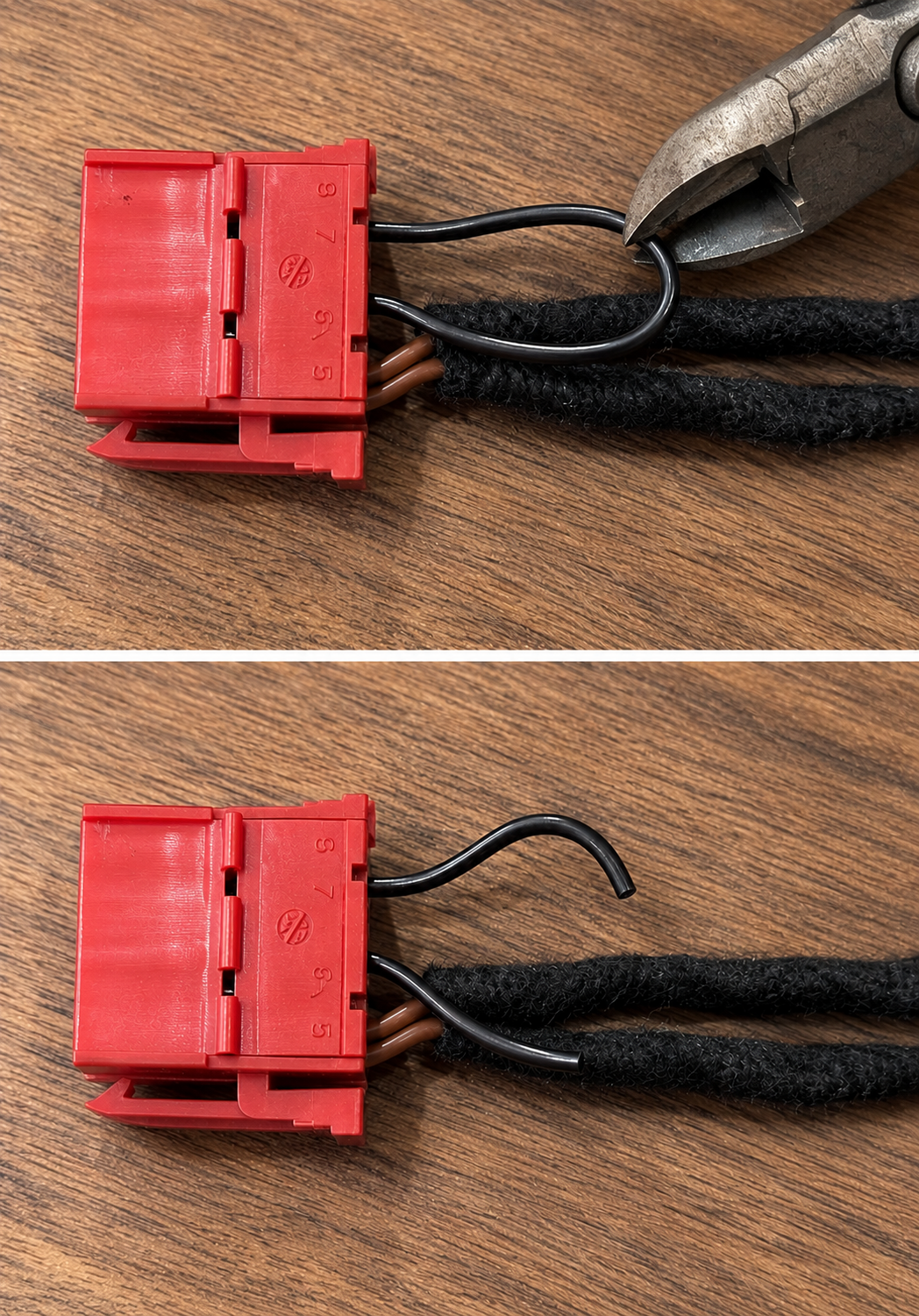
2. Entferne den bestehenden Anschluss von Anschluss C des Fahrtenschreibers:
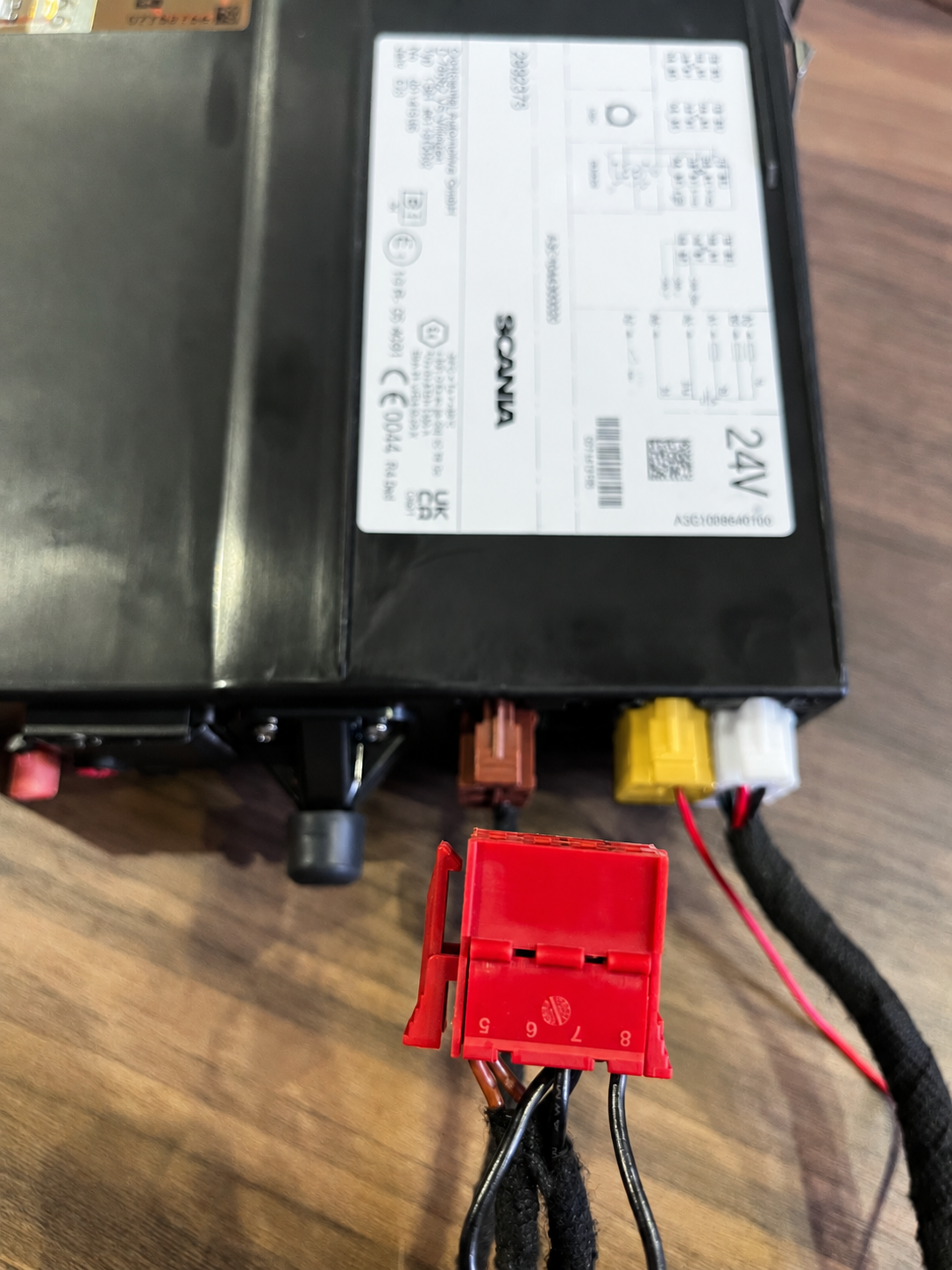
- Verbinde den roten Stecker des CORE mit Anschluss C des Tachographen.
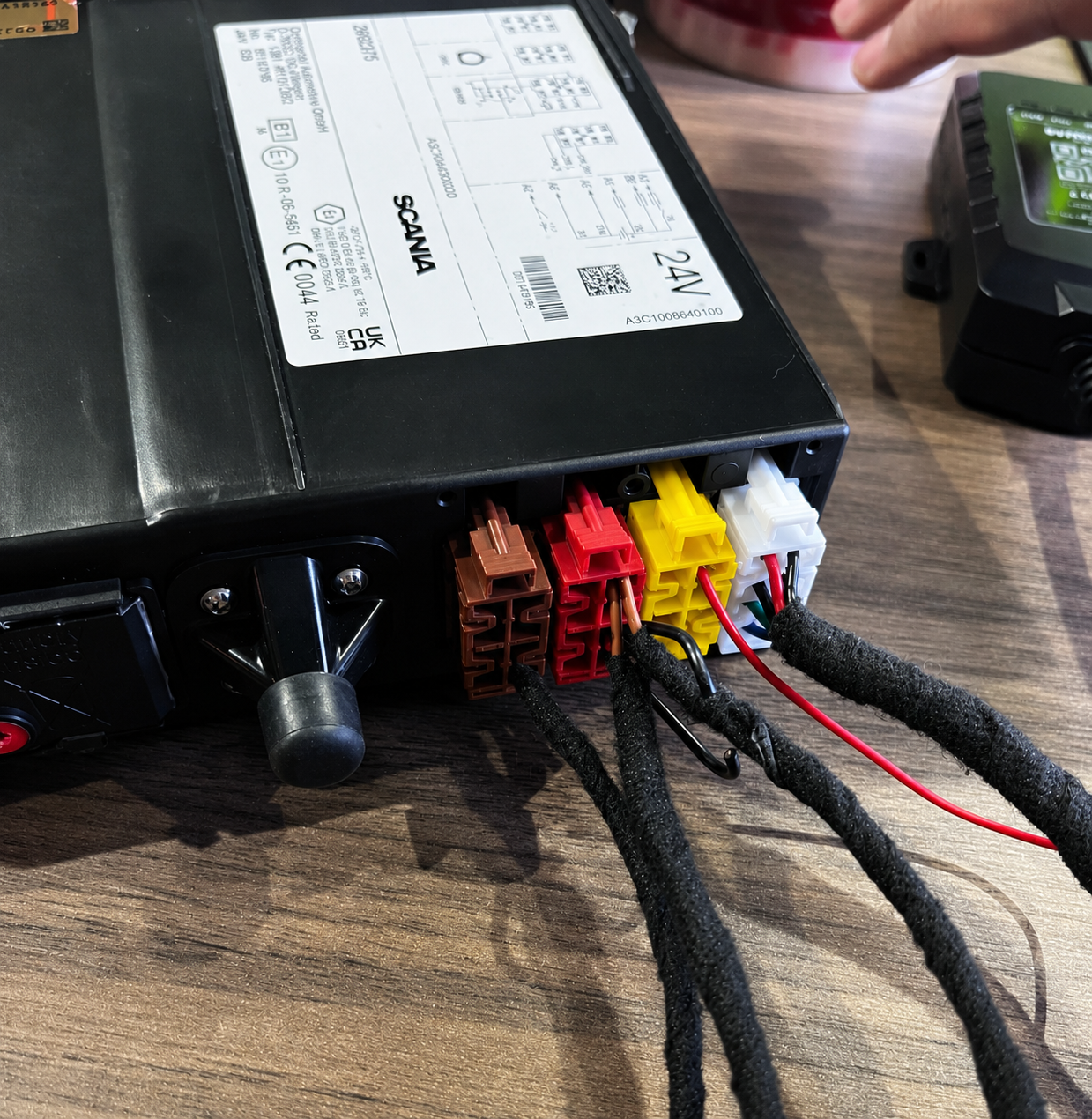
- Stecke den ursprünglichen Stecker (den Sie in Schritt 2 entfernt haben) in den zweiten roten Stecker des CORE.
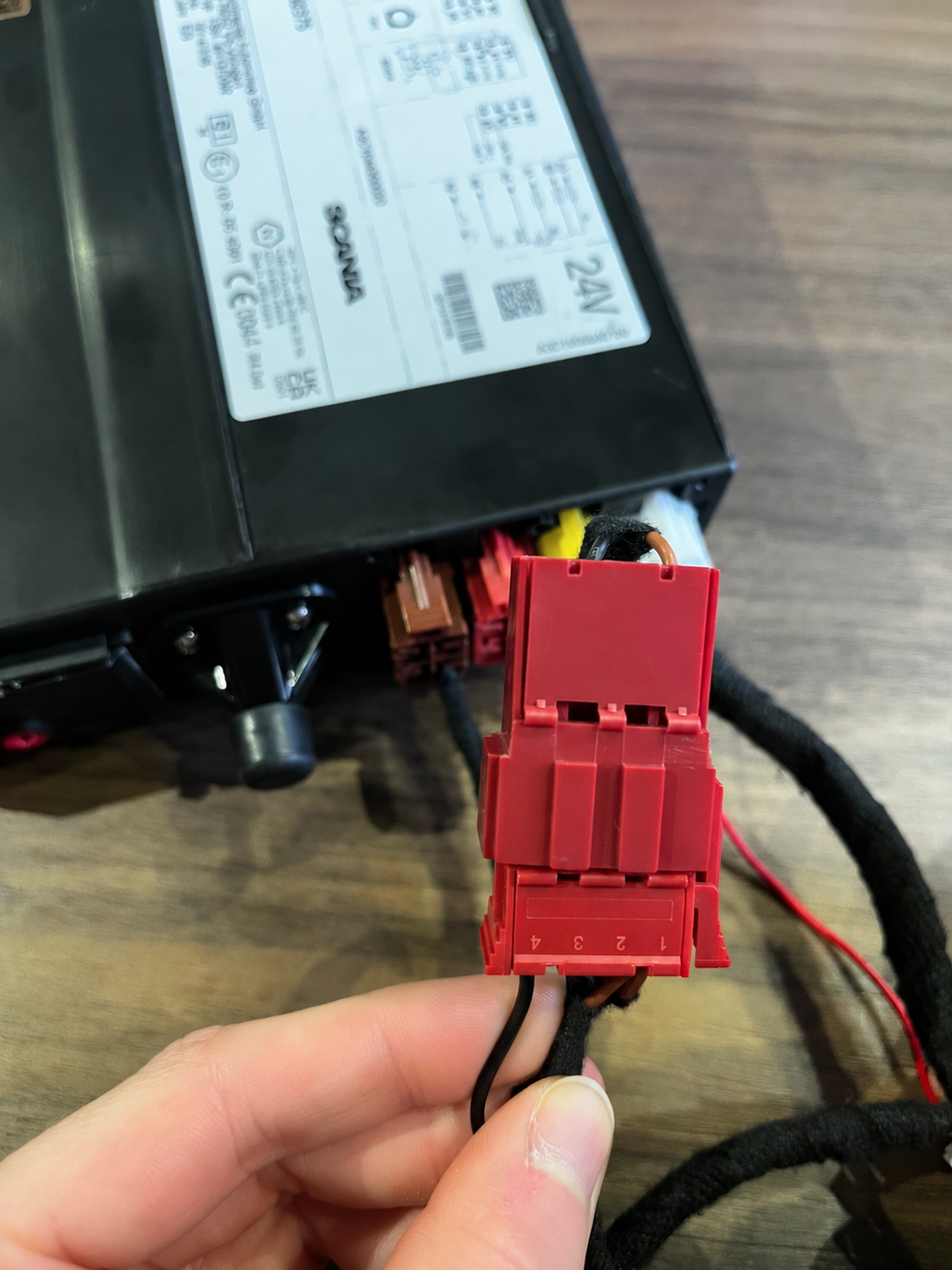
⚠️ 5. WICHTIG: Stelle während der Konfiguration im IoT-Konfigurator der App sicher, dass die Option CAN-Abschlusswiderstand aktiviert ist.
Nachdem dies abgeschlossen ist, fahre mit der Installation der Echtzeitdatenverbindung (Schritt 3) fort.
Falls dieses Installationsszenario nicht auf deinen Anwendungsfall zutrifft, überspringe diesen Schritt und fahre mit den folgenden Installationsszenarien fort, bis du das für deine Installation passende Szenario gefunden hast.
Szenario 2D: Widerstand zwischen Pins C5 & C7 ist deutlich >120Ω
Wenn Anschluss C des Tachographen bereits belegt ist und der gemessene CAN-Abschlusswiderstand deutlich über 120 Ohm liegt, gehe zum Herstellen der Remote-Download-Verbindung wie folgt vor:
- Trenne den Fahrzeugstecker von Anschluss C des Tachographen.
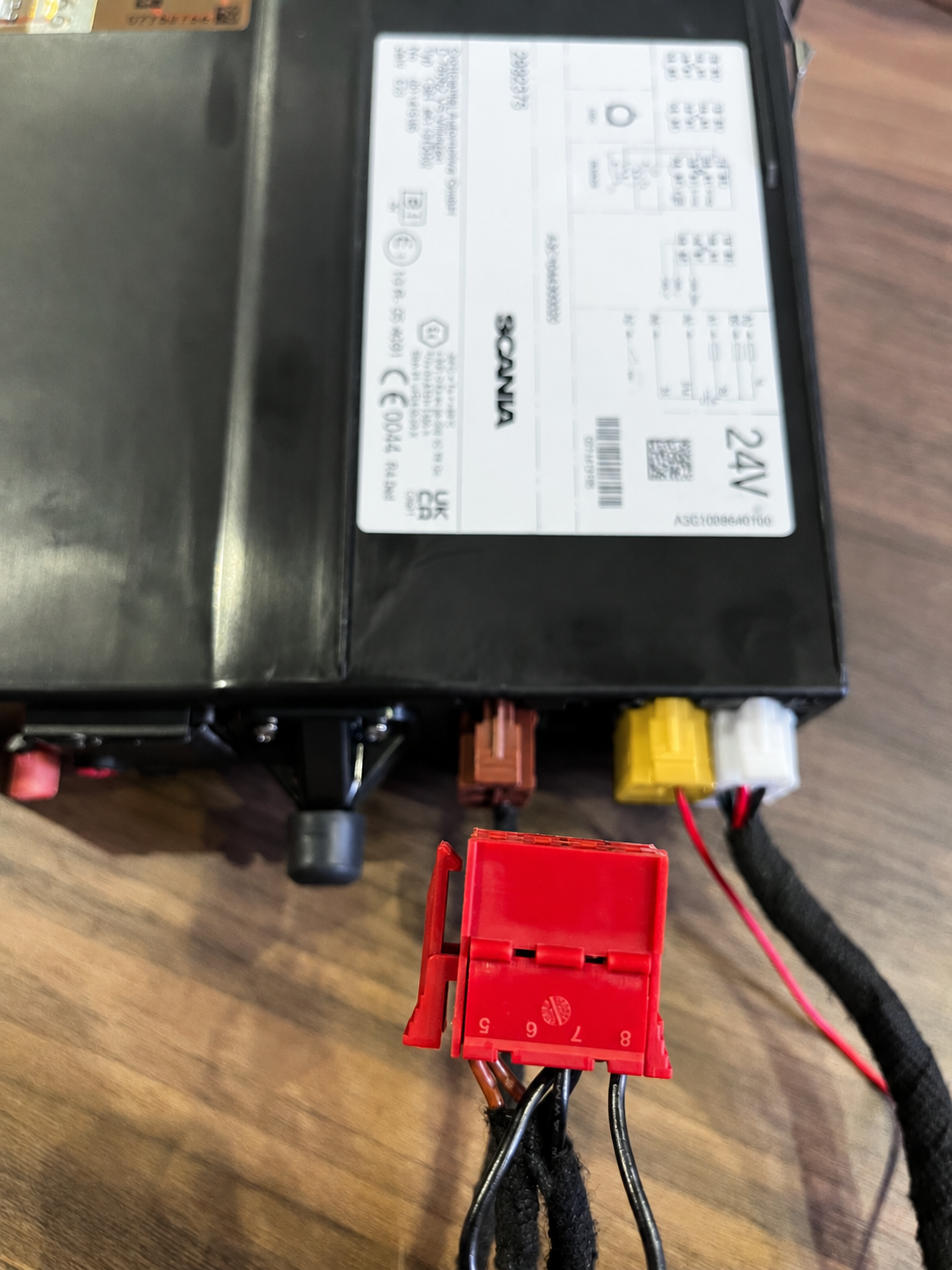
- Verbinde den roten Stecker des CORE mit Anschluss C des Tachographen.
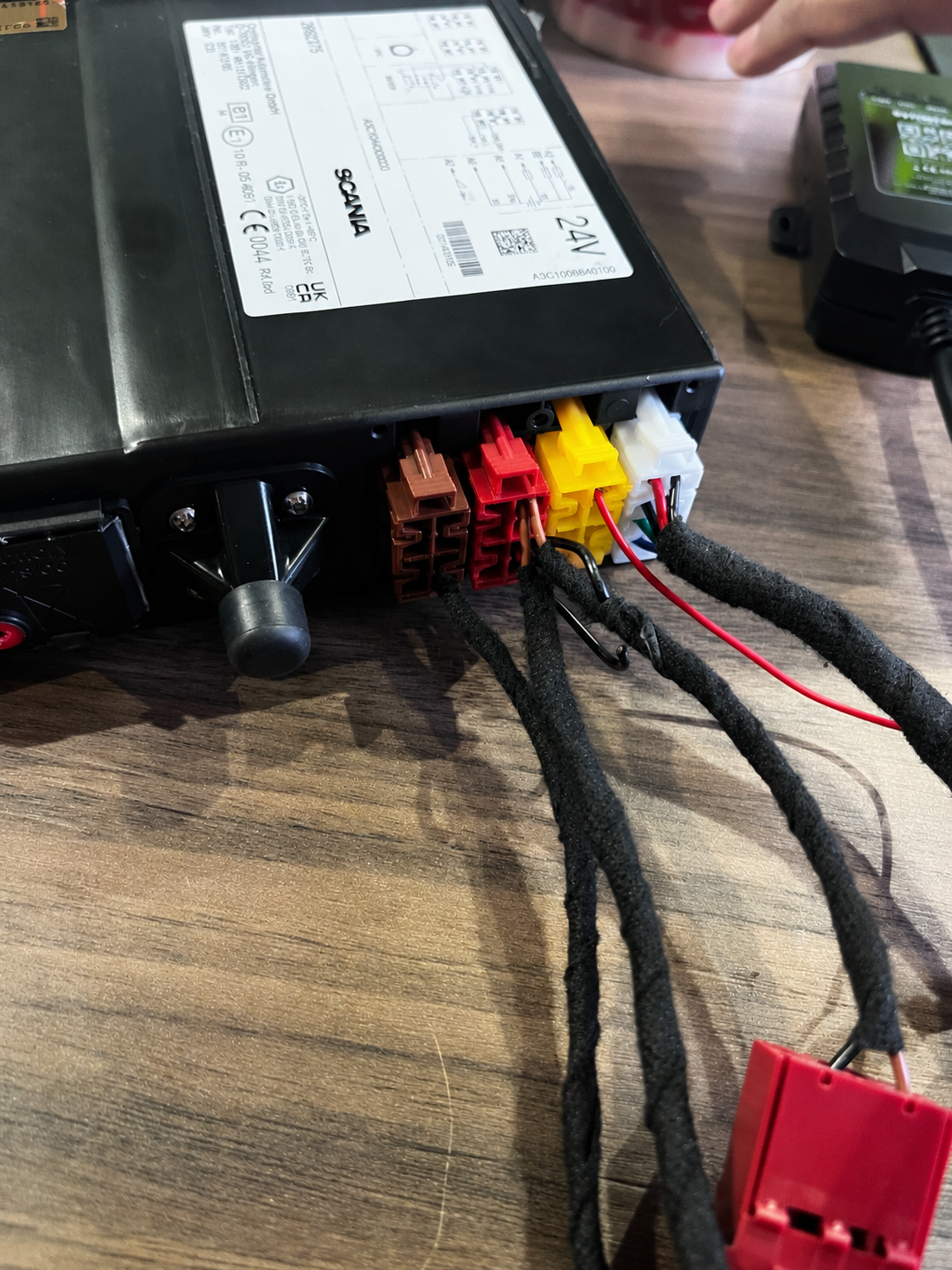
3. Verbinde den Fahrzeugstecker mit dem zweiten roten Stecker des CORE.
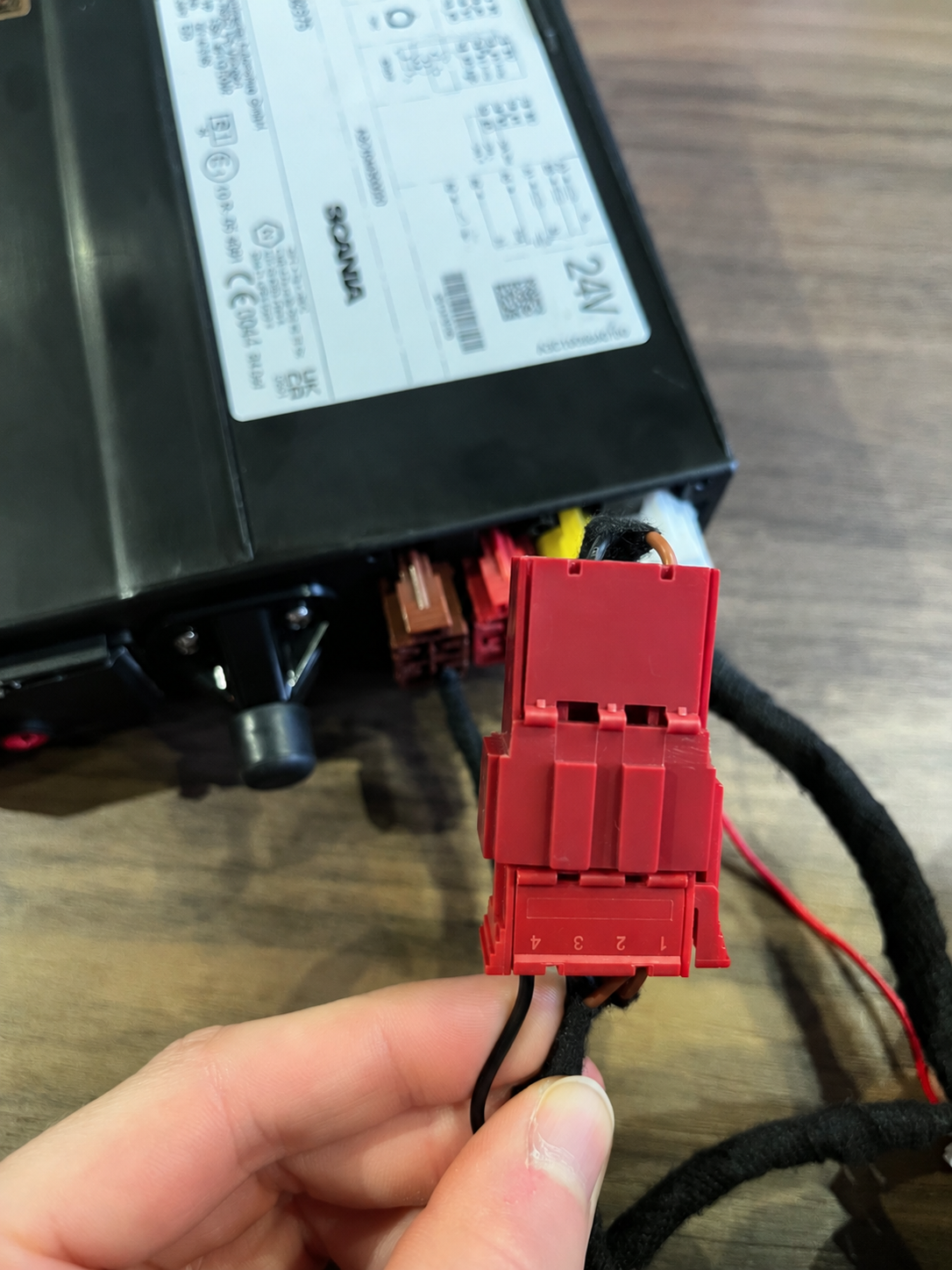
⚠️ 4. WICHTIG: Lasse während der Konfiguration im IoT-Konfigurator der App die Option CAN-Abschlusswiderstand aktiviert.
Szenario 3 - Installation für VDO-Tachographen Version 1.2 oder älter
Gehe wie folgt vor, um die Remote-Download-Verbindung herzustellen, wenn das Fahrzeug mit einem VDO-Tachographen der Version 1.2 oder älter ausgestattet ist:
- Durchtrenne die rosa Brücke am Anschluss C (rot) des CORE zwischen den Pins C7 und C8.
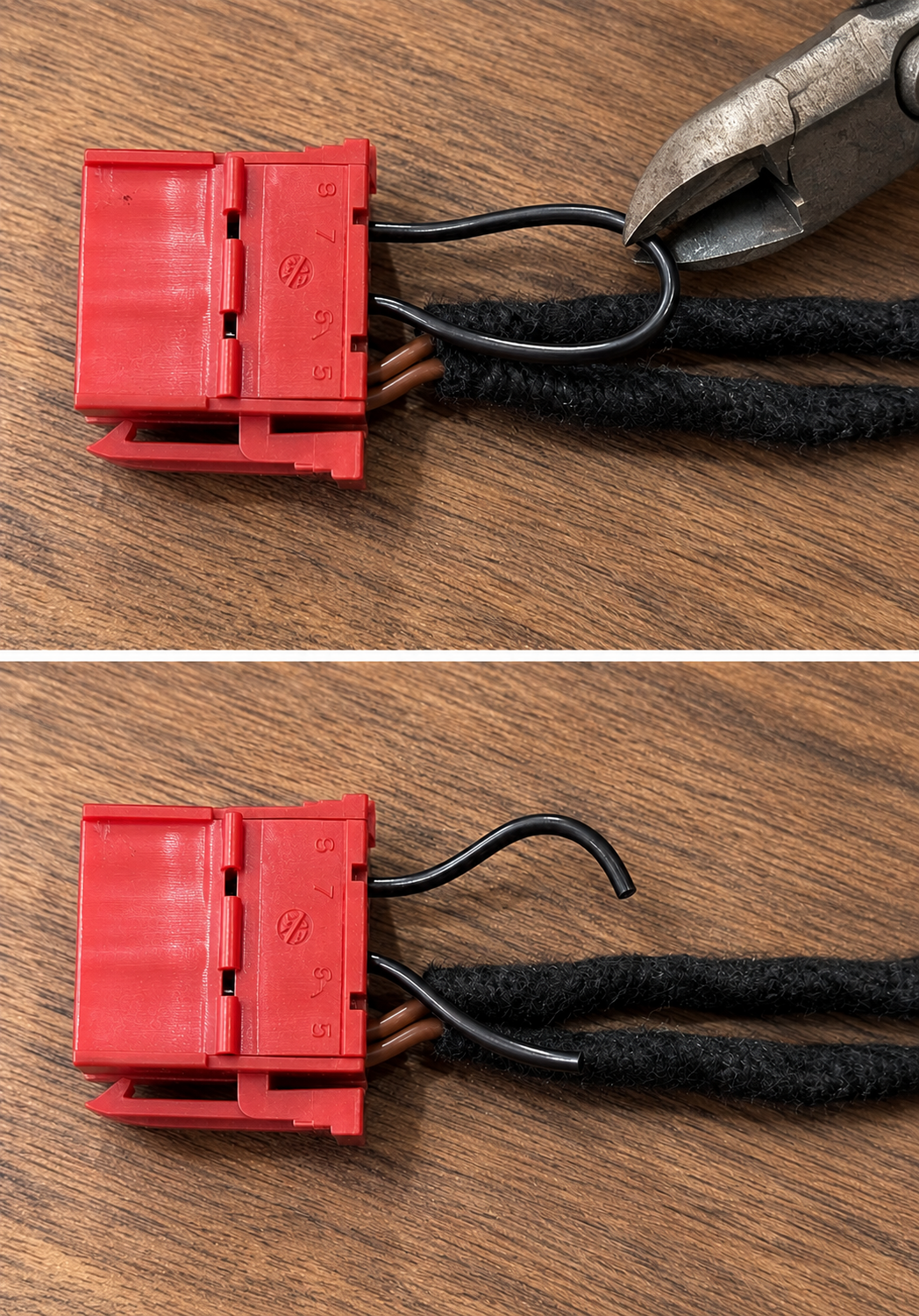
- Falls Anschluss C des Tachographen bereits verwendet wird, trenne den vorhandenen Stecker und verstaue ihn ordnungsgemäß zusammen mit den übrigen Kabeln.
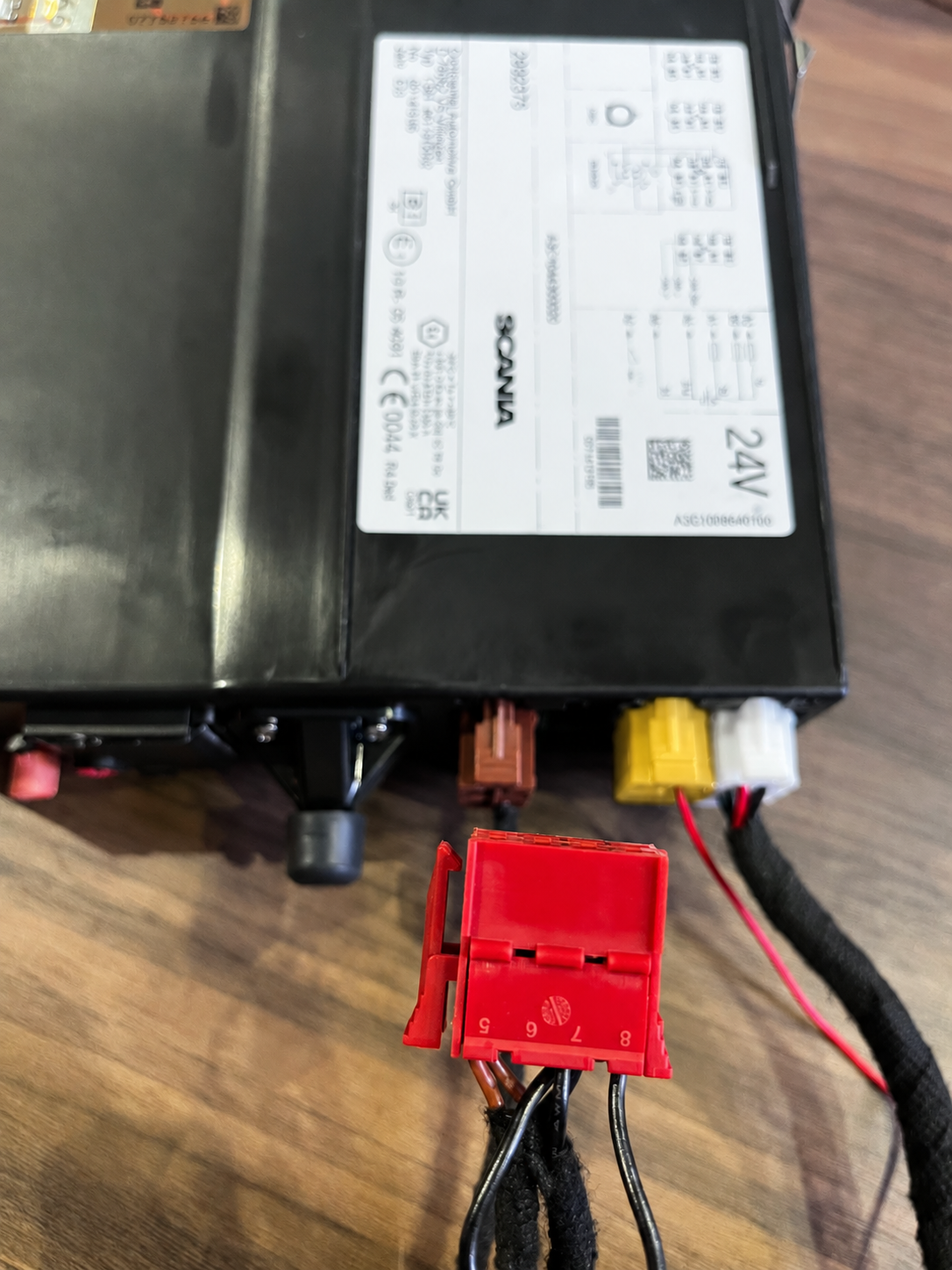
- Verbinde den roten Stecker des CORE mit Anschluss C des Tachographen.
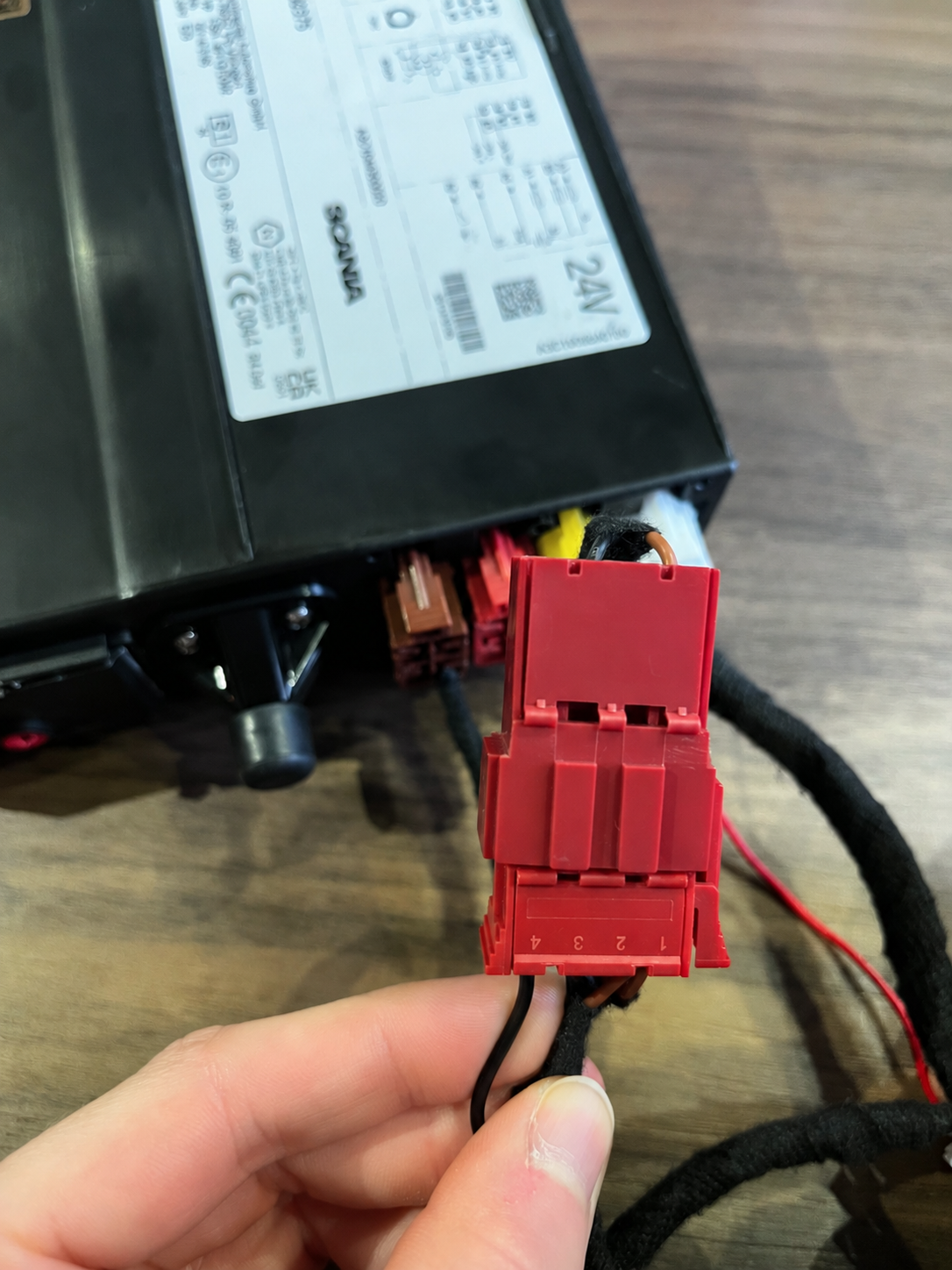
⚠️ 4. WICHTIG: Verändere den mitgelieferten Anschluss C (rot) nicht. Diese Verbindung darf nicht gemeinsam mit einem weiteren Gerät genutzt werden, da dieser CAN-Bus nicht geteilt werden kann. Mehrere Verbindungen an diesem CAN-Bus können Störungen im Fahrzeug-CAN-Bus verursachen und zu Fehlfunktionen führen.
⚠️ 5. WICHTIG: Stelle während der Konfiguration im IoT-Konfigurator der App sicher, dass die Option CAN-Abschlusswiderstand aktiviert ist.
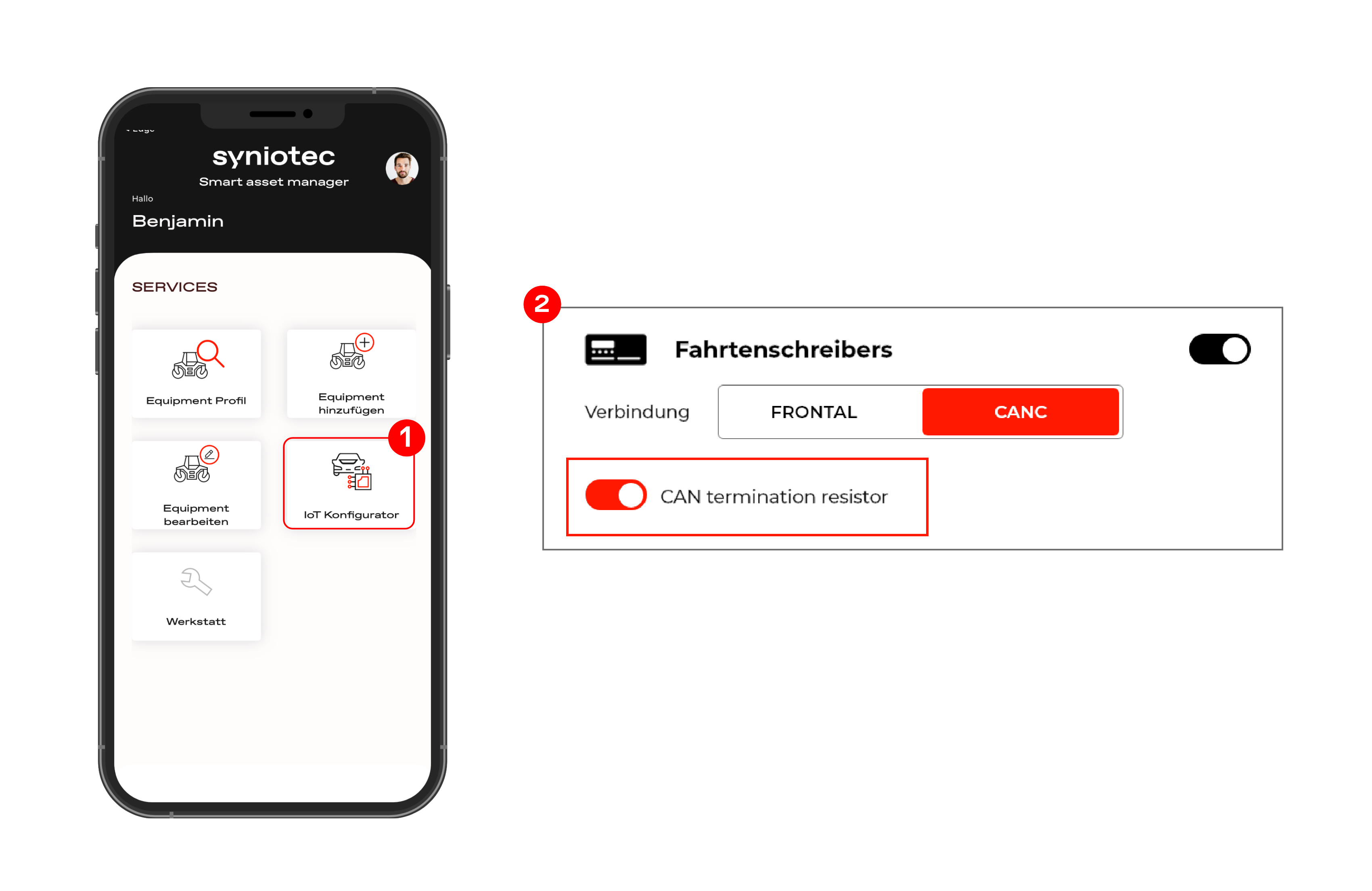
Nachdem dies abgeschlossen ist, fahre mit der Installation der Echtzeitdatenverbindung (Schritt 3) fort.
Falls dieses Installationsszenario nicht auf deinen Anwendungsfall zutrifft, überspringe diesen Schritt und fahre mit den folgenden Installationsszenarien fort, bis du das für deine Installation passende Szenario gefunden hast.
Szenario 4 - Installation in Scania-Fahrzeugen mit vorhandenem oder ehemals installiertem SR6.x-Tachographen
Dies ist ein Sonderfall für alle Scania-Fahrzeuge, in denen zuvor oder aktuell ein Stoneridge SR6.x-Tachograph installiert ist. In diesen Fahrzeugen wurde der Tachograph häufig bereits durch ein neueres Modell ersetzt oder wird ersetzt, ohne dass die bestehende elektrische Installation angepasst wurde
Prüfe zunächst die Steckverbinder A und C. Diese Vorgehensweise gilt nur für Scania-Fahrzeuge mit einem Stoneridge-Tachographen, bei denen der Fahrzeug-CAN-Bus mit Anschluss C des Tachographen verbunden ist. Diese Konfiguration lässt sich leicht erkennen, da keine Leitungen an den Pins A4 und A8 angeschlossen sind.
Bevor du das syniotec CORE Telematikgerät anschließt, führe die folgenden Änderungen gemäß dem Stoneridge-Informationsbulletin NT2009/012 durch:
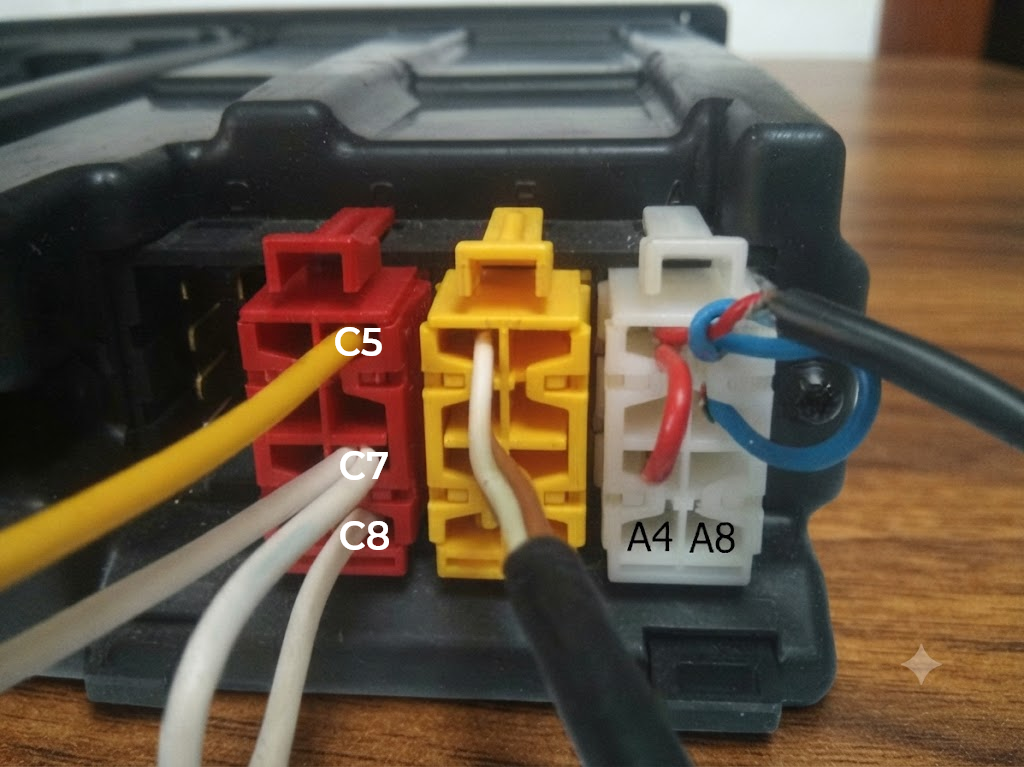
- Entferne die Leitungen aus Steckverbinder C 🔴 (rot).
- Entferne die Brücken C7 und C8.
- Entferne die Leitung von C5 und setzen diese auf A4 um.
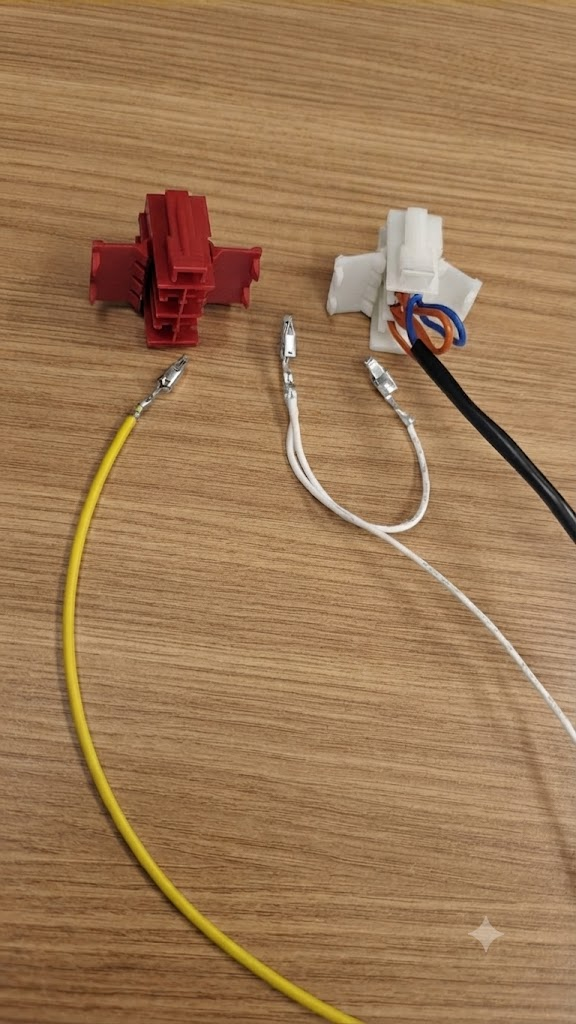
- Entferne die Leitung von C7 und setze diese auf A8 um.
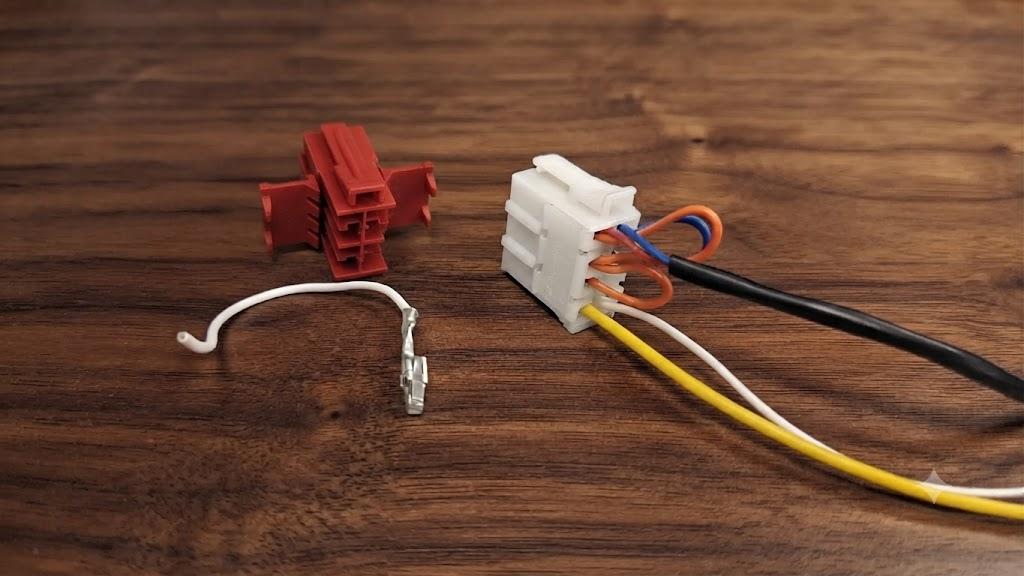
- Schließe Steckverbinder A ⚪ (weiß) wieder an den Tachographen an und fahre mit der Installation fort.
- Wenn du den Tachographen durch ein neueres Modell ersetzt, konfiguriere den Tachographen gemäß den Vorgaben des Herstellers.
Wenn der Tachograph nicht ersetzt wird, konfiguriere ihn mit einem Diagnosetool und prüfe die folgenden Parameter:- Ilum.Input (0xFD15): 0 = Disabled, 1 = CAN, 2 = A2. Im Zweifelsfall verwenden Sie 0, verwenden Sie jedoch nicht die Option 1.
- CAN bus Activ (0xFD1E): 1 = Activated
- CAN termination (0xFD5B): Aktiviert, wenn C7 und C8 gebrückt sind.
Nachdem dies abgeschlossen ist, fahre mit dem nächsten Abschnitt fort.
Schritt 3: Installation der Echtzeitdatenverbindung (Tachograph-Anschluss D)
Diese Verbindung wird über Anschluss D des Tachographen oder dessen Frontanschluss hergestellt. Dabei wird ausschließlich Pin D8 (K-LINE-Signal) vom CORE verwendet.
Für die Installation der Echtzeitdatenverbindung gibt es die folgenden Installationsszenarien.
| Wenn... | Weiter mit.. | Dann weiter mit... | Dann weiter mit... |
|---|---|---|---|
| Anschluss D des Tachographen ist verfügbar | Szenario 1 | Schritt 4 | Schritt 5 |
| Anschluss D des Tachographen wird bereits durch einen braunen Stecker verwendet | Szenario 2 | Schritt 4 | Schritt 5 |
Szenario 1 - Anschluss D des Tachographen ist verfügbar
Wenn Anschluss D des Tachographen verfügbar ist, verbinde den braunen Stecker des syniotec CORE mit diesem Anschluss.
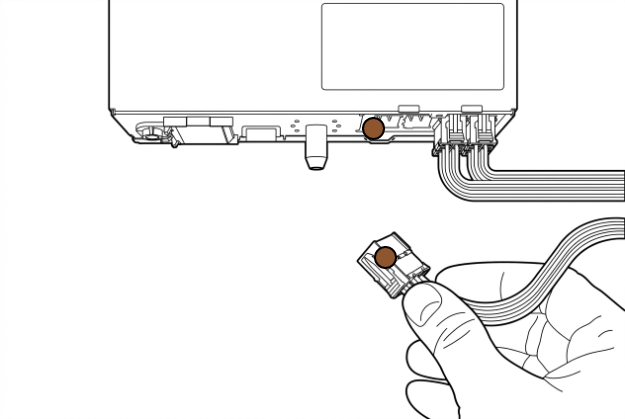
Wenn dies nicht auf Ihren Installationsfall zutrifft, überspringe diesen Schritt und fahre mit den nächsten Installationsschritten fort, bis du den für dich passenden findest. Wenn dies der Fall ist, fahre mit Schritt 4 fort.
Szenario 2: Anschluss D des Tachographen wird bereits durch einen braunen Stecker verwendet
Gehe wie folgt vor, um die Echtzeitdatenverbindung herzustellen, wenn Anschluss D bereits durch einen braunen Stecker belegt ist:
- Trenne den braunen Fahrzeugstecker von Anschluss D des Tachographen.
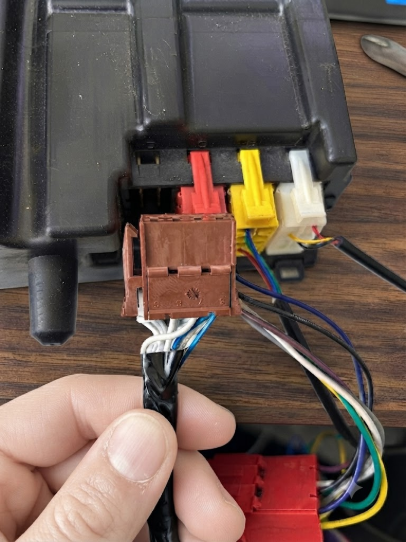
- Verbinde den braunen Stecker des CORE mit Anschluss D des Tachographen.
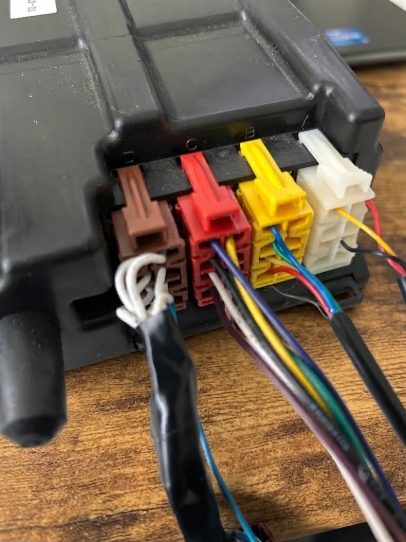
Wenn dies nicht auf Ihren Installationsfall zutrifft, überspringe diesen Schritt und fahre mit den nächsten Installationsschritten fort, bis du den für dich passenden findest. Wenn dies der Fall ist, fahre mit Schritt 4 fort.
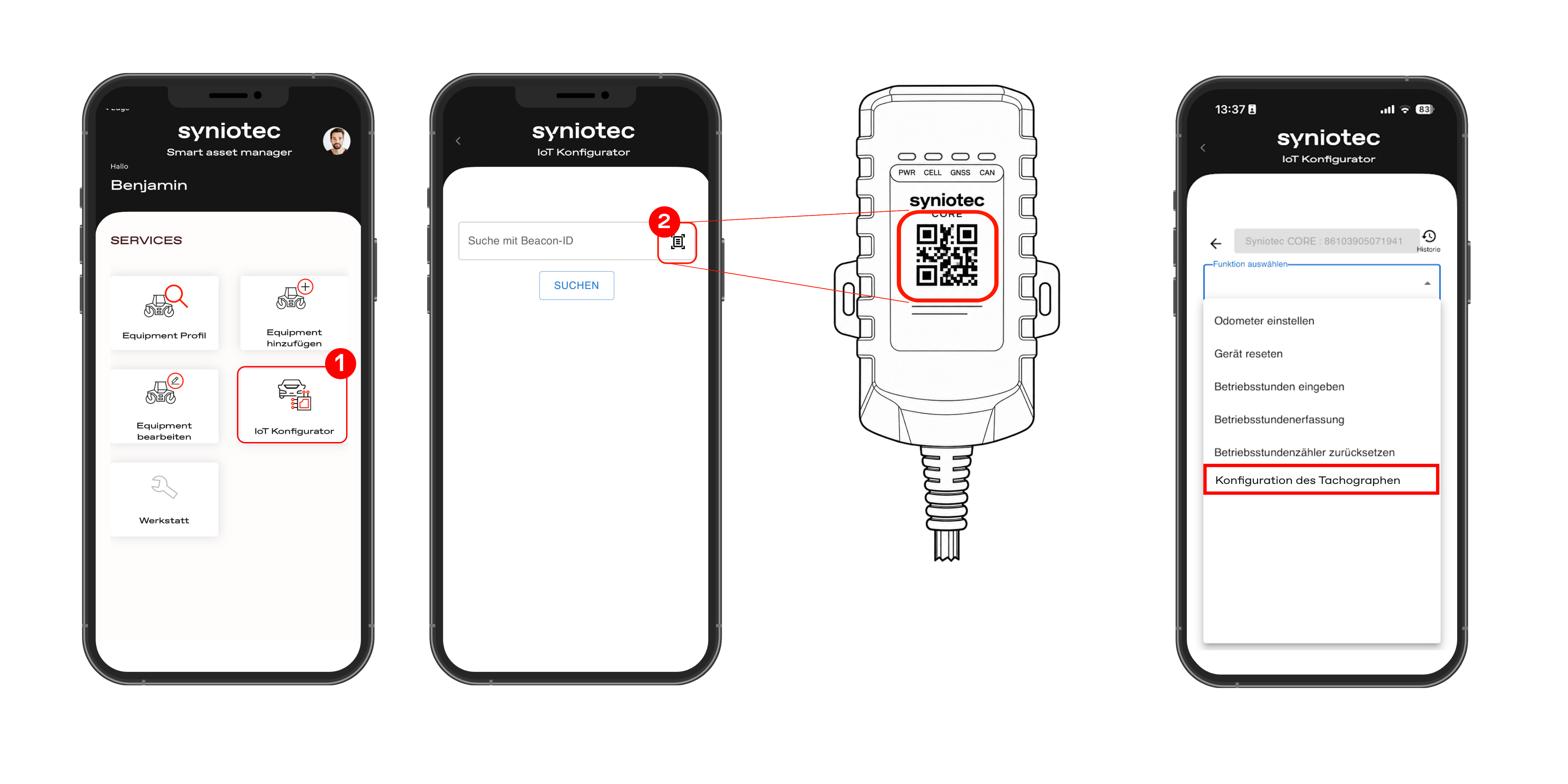
Schritt 4: Installation mit dem IoT-Konfigurator in der App überprüfen
⚠️ WICHTIG: Die Verwendung des IoT-Konfigurators ist für jede Installation verpflichtend, um syniotec CORE korrekt zu konfigurieren und sicherzustellen, dass die Daten ordnungsgemäß erfasst werden.
Für die Nutzung der App ist eine gültige Anmeldung erforderlich.
Um zu bestimmen, ob der CORE-Abschlusswiderstand (CORE Termination) im IoT-Konfigurator der App aktiviert oder deaktiviert werden muss, orientiere dich am jeweiligen Port-C-Installationsszenario (Schritt 2).
Schritt 5: Abschluss der Installation
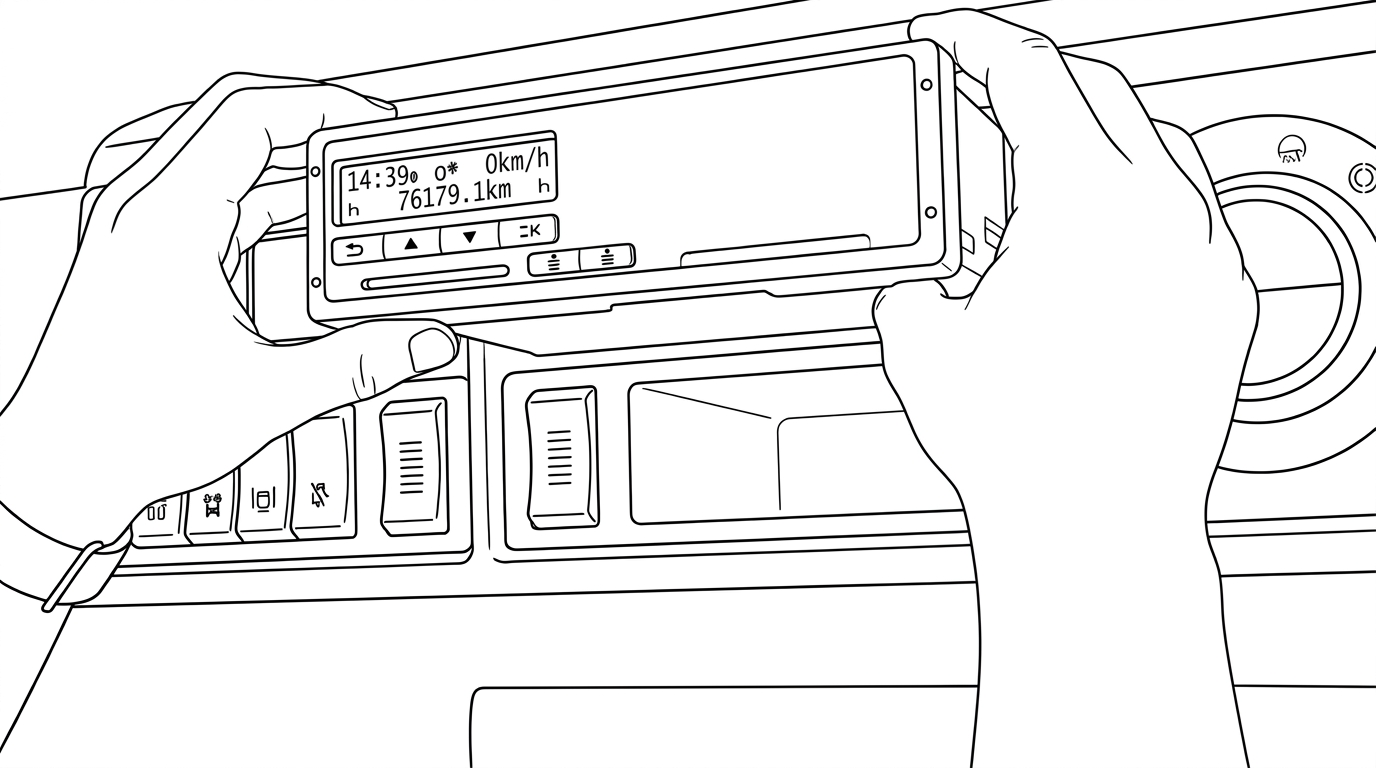
Setze den Tachographen nach Abschluss aller Arbeiten wieder in seinen Einbauschacht ein.
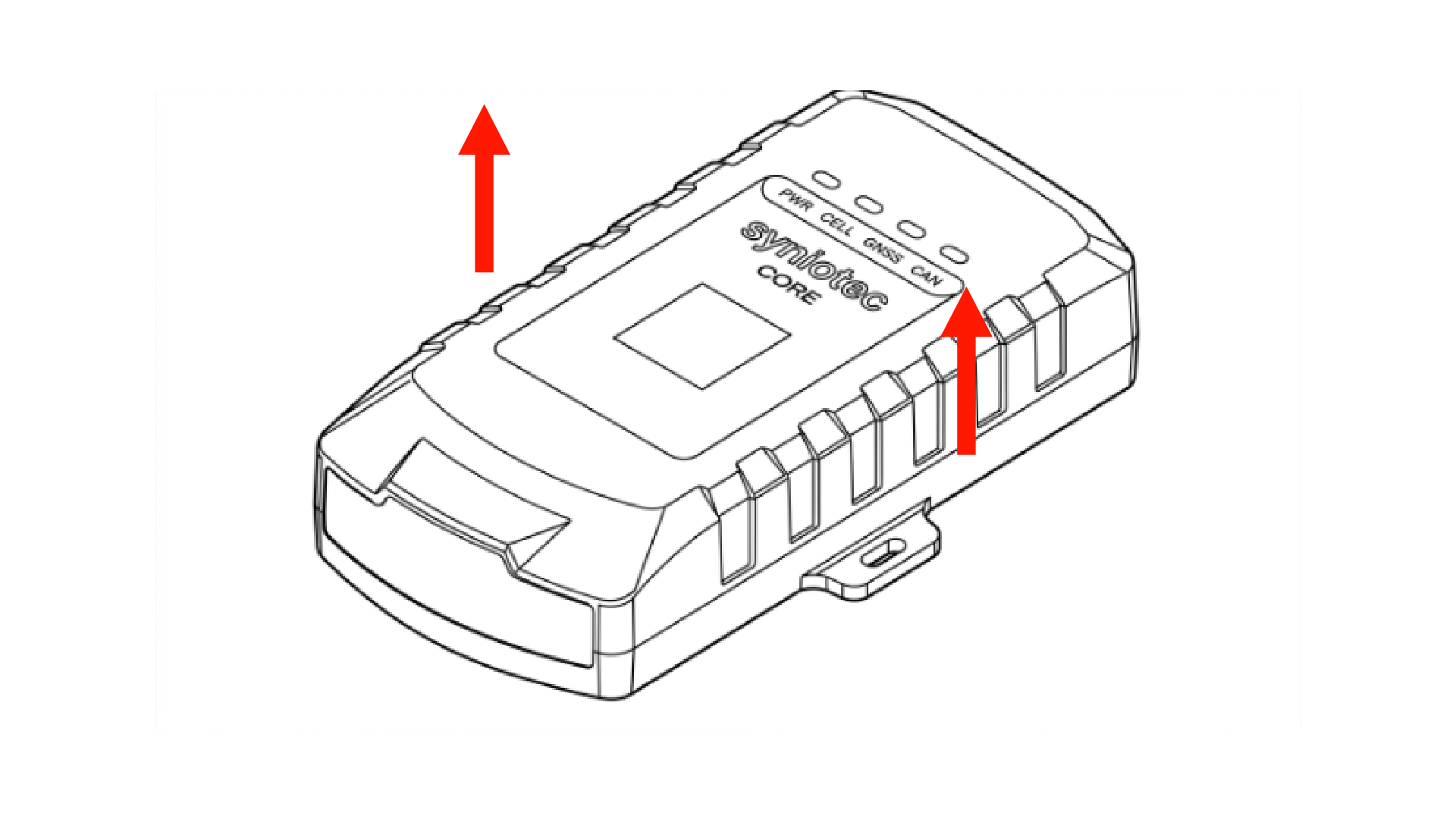
Stelle sicher, dass das syniotec CORE Telematikgerät korrekt montiert wird – vorzugsweise mit der Oberseite nach oben bzw. in Richtung Himmel ausgerichtet –, um einen optimalen Mobilfunk- und GNSS-Empfang zu gewährleisten.
Updated 19 days ago